
Daftar Isi Artikel
ToggleWireGuard adalah salah satu VPN protokol terbaru yang menawarkan kombinasi sempurna antara keamanan tinggi dan performa yang cepat. Dibandingkan dengan protokol VPN tradisional seperti OpenVPN atau IPSec, WireGuard menggunakan kode yang jauh lebih sederhana namun tetap memberikan tingkat keamanan yang sangat baik.
Dalam panduan lengkap ini, Anda akan belajar cara install WireGuard di berbagai sistem operasi mulai dari Ubuntu, CentOS, hingga Windows. Kami juga akan membahas konfigurasi dasar dan tips optimasi untuk memaksimalkan penggunaan WireGuard pada server Anda.
Apa itu WireGuard?
WireGuard adalah protokol VPN modern yang dikembangkan oleh Jason A. Donenfeld. Protocol ini dirancang dengan filosofi kesederhanaan tanpa mengorbankan keamanan. WireGuard menggunakan cryptography terdepan dengan implementasi yang minimalis, sehingga mudah di-audit dan memiliki attack surface yang kecil.
Keunggulan utama WireGuard meliputi:
- Performa Tinggi: Lebih cepat dibandingkan OpenVPN dan IPSec
- Konsumsi Resource Rendah: Menggunakan CPU dan memory yang minimal
- Cross-platform: Tersedia untuk Linux, Windows, macOS, Android, dan iOS
- Mudah Dikonfigurasi: Konfigurasi yang sederhana dan intuitif
Persyaratan Sistem
Sebelum memulai cara install WireGuard, pastikan sistem Anda memenuhi persyaratan berikut:
Untuk Linux (Ubuntu/Debian):
- Ubuntu 20.04 LTS atau versi lebih baru
- Akses root atau sudo
- Kernel Linux 5.6+ (untuk built-in WireGuard module)
Untuk CentOS/RHEL:
- CentOS 8 atau RHEL 8+
- Akses root atau sudo
- Repository EPEL aktif
Untuk Windows:
- Windows 10 atau Windows Server 2019+
- Hak administrator
Cara Install WireGuard di Ubuntu/Debian
Berikut langkah-langkah detail cara install WireGuard di sistem Ubuntu atau Debian:
1. Update Sistem
Sebelum instalasi, selalu update repository sistem:
sudo apt update && sudo apt upgrade -y2. Install WireGuard
Install paket WireGuard dan tools pendukung:
sudo apt install wireguard wireguard-tools -y3. Generate Key Pair
Buat key pair untuk server WireGuard:
cd /etc/wireguard
sudo wg genkey | sudo tee server_private.key
sudo cat server_private.key | wg pubkey | sudo tee server_public.key
4. Konfigurasi Server
Buat file konfigurasi server:
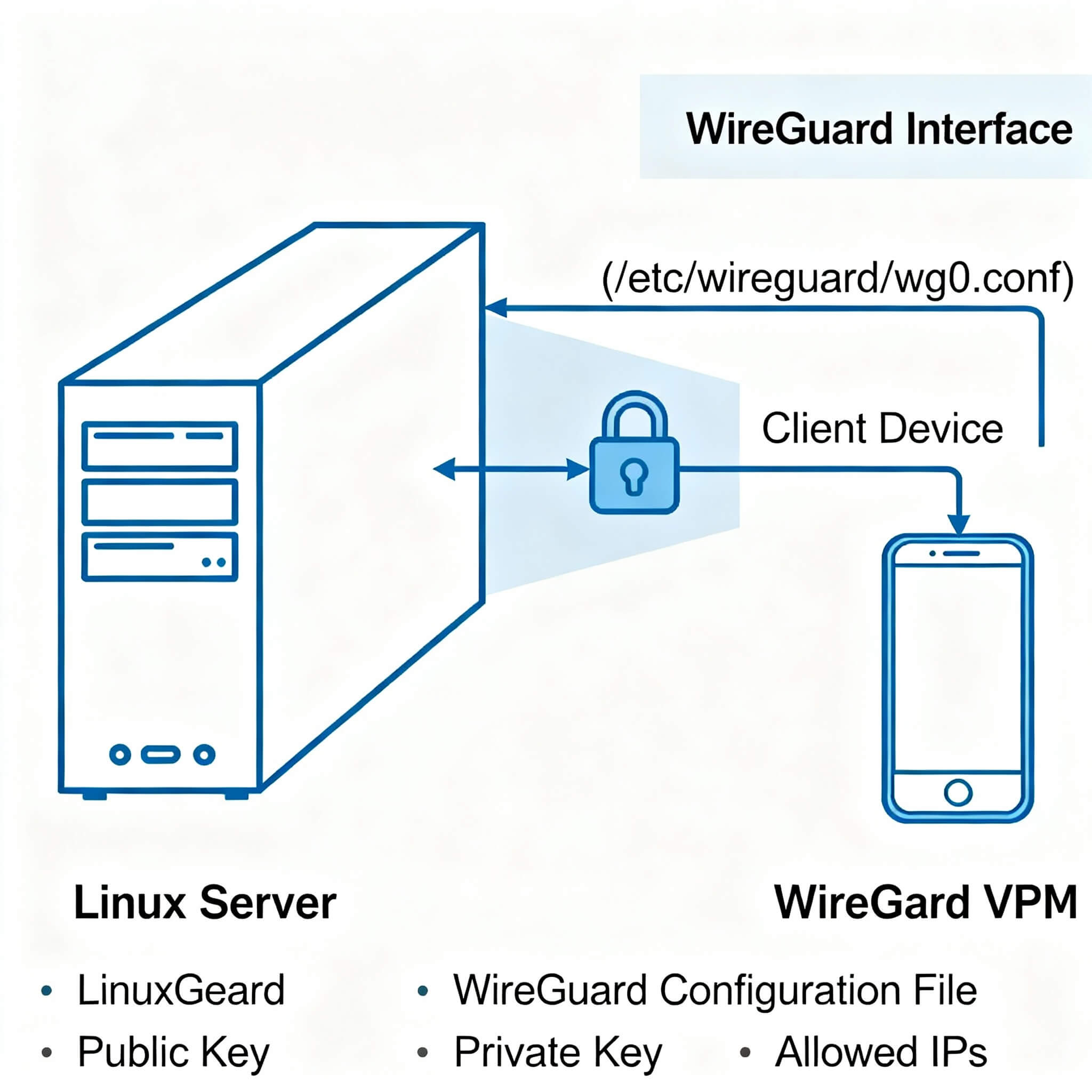
sudo nano /etc/wireguard/wg0.confTambahkan konfigurasi berikut:
[Interface]
PrivateKey = SERVER_PRIVATE_KEY
Address = 10.0.0.1/24
ListenPort = 51820
PostUp = iptables -A FORWARD -i %i -j ACCEPT; iptables -t nat -A POSTROUTING -o eth0 -j MASQUERADE
PostDown = iptables -D FORWARD -i %i -j ACCEPT; iptables -t nat -D POSTROUTING -o eth0 -j MASQUERADE
Ganti SERVER_PRIVATE_KEY dengan private key yang telah dibuat dan eth0 dengan interface jaringan utama server Anda.
Cara Install WireGuard di CentOS/RHEL
Untuk sistem CentOS atau RHEL, ikuti langkah-langkah berikut:
1. Install Repository EPEL
sudo dnf install epel-release -y2. Install WireGuard
sudo dnf install wireguard-tools -y3. Load Kernel Module
Pastikan kernel module WireGuard ter-load:
sudo modprobe wireguard
echo 'wireguard' | sudo tee /etc/modules-load.d/wireguard.conf
4. Konfigurasi Firewall
Buka port WireGuard di firewall:
sudo firewall-cmd --permanent --add-port=51820/udp
sudo firewall-cmd --reload
Untuk panduan lengkap pengaturan firewall, Anda dapat mengacu pada artikel kami tentang Cara Setting Firewall VPS: UFW, Firewalld, Allow Port, dan Allow Service Untuk IP Tertentu.
Cara Install WireGuard di Windows
Pada Windows, instalasi WireGuard cukup mudah melalui installer resmi:
1. Download Installer
Kunjungi situs resmi WireGuard dan download installer untuk Windows.
2. Install WireGuard
Jalankan installer sebagai administrator dan ikuti wizard instalasi.
3. Import Konfigurasi
Setelah instalasi selesai, buka aplikasi WireGuard dan import file konfigurasi yang telah dibuat di server.
Konfigurasi Client
Untuk menghubungkan client ke server WireGuard, Anda perlu:
1. Generate Client Key
wg genkey | sudo tee client_private.key
sudo cat client_private.key | wg pubkey | sudo tee client_public.key
2. Tambah Client ke Server Config
Edit file /etc/wireguard/wg0.conf dan tambahkan:
[Peer]
PublicKey = CLIENT_PUBLIC_KEY
AllowedIPs = 10.0.0.2/32
3. Buat Client Config
Buat file konfigurasi untuk client:
[Interface]
PrivateKey = CLIENT_PRIVATE_KEY
Address = 10.0.0.2/24

[Peer]
PublicKey = SERVER_PUBLIC_KEY
Endpoint = SERVER_IP:51820
AllowedIPs = 0.0.0.0/0
PersistentKeepalive = 25
Menjalankan WireGuard
Start Service
Untuk menjalankan WireGuard di Linux:
sudo systemctl enable wg-quick@wg0
sudo systemctl start wg-quick@wg0
Verifikasi Status
Cek status koneksi WireGuard:
sudo wg showOptimasi dan Troubleshooting
Network Performance
Untuk meningkatkan performa jaringan, pastikan:
- MTU size optimal (biasanya 1420)
- Enable IP forwarding di server
- Konfigurasi DNS yang tepat
Security Best Practices
- Regular Key Rotation: Ganti key secara berkala
- Firewall Rules: Implementasikan aturan firewall yang ketat
- Monitor Traffic: Pantau aktivitas jaringan secara rutin
- Update Regular: Selalu gunakan versi WireGuard terbaru
Common Issues
Koneksi Gagal: Periksa firewall dan port forwarding
Performa Lambat: Cek MTU size dan bandwidth server
DNS Issues: Konfigurasi DNS server yang tepat
Jika Anda mengalami masalah dengan DNS resolution, pertimbangkan untuk menggunakan layanan seperti yang dijelaskan dalam artikel Mengenal Cloudflare Warp+ 1.1.1.1 dan Cara Menggunakan nya.
Advanced Configuration
Multiple Subnets
Untuk konfigurasi multi-subnet:
[Peer]
PublicKey = CLIENT_PUBLIC_KEY
AllowedIPs = 10.0.0.2/32, 192.168.1.0/24
Custom DNS
Tambahkan DNS custom di konfigurasi client:
[Interface]
PrivateKey = CLIENT_PRIVATE_KEY
Address = 10.0.0.2/24
DNS = 1.1.1.1, 8.8.8.8
Reverse DNS Configuration
Untuk konfigurasi reverse DNS yang optimal, terutama untuk mail server dan aplikasi enterprise, Anda dapat mengacu pada panduan lengkap kami: Cara Reverse DNS pada Cloud VPS Jetorbit.
Monitoring dan Maintenance
Log Monitoring
Pantau log WireGuard secara rutin:
journalctl -u wg-quick@wg0 -fBandwidth Monitoring
Gunakan tools seperti iftop atau vnstat untuk monitor bandwidth:
sudo apt install iftop vnstat -y
iftop -i wg0
Automated Backup
Buat script backup otomatis untuk konfigurasi:
#!/bin/bash
cp /etc/wireguard/*.conf /backup/wireguard-$(date +%Y%m%d).conf
Integration dengan Cloud VPS
WireGuard bekerja optimal ketika di-deploy pada infrastruktur cloud yang handal. Untuk memaksimalkan penggunaan WireGuard, penting untuk memahami fitur-fitur cloud VPS yang tersedia. Anda dapat mempelajari lebih lanjut tentang Mengenal Fitur dan Area Cloud VPS Panel Jetorbit untuk mengoptimalkan setup server Anda.
Kesimpulan
Cara install WireGuard yang telah kita bahas menunjukkan bahwa protokol VPN modern ini menawarkan solusi yang sederhana namun powerful untuk kebutuhan networking yang aman. Dengan mengikuti panduan ini, Anda telah berhasil menginstall dan mengkonfigurasi WireGuard di berbagai platform.
Keunggulan WireGuard dalam hal performa, keamanan, dan kemudahan konfigurasi membuatnya menjadi pilihan ideal untuk implementasi VPN modern. Pastikan untuk selalu mengikuti best practices keamanan dan melakukan maintenance rutin untuk menjaga optimal performance.
Untuk menjalankan WireGuard dengan performa optimal, Anda membutuhkan infrastruktur server yang handal dan cepat. Cloud VPS Jetorbit menyediakan solusi hosting yang sempurna untuk deployment WireGuard dengan spesifikasi tinggi, network premium, dan support 24/7.
Dengan Cloud VPS Jetorbit, Anda mendapatkan:
- ✅ High Performance SSD: Storage super cepat untuk aplikasi VPN
- ✅ Premium Network: Koneksi internet berkualitas tinggi
- ✅ Multiple Location: Datacenter tersebar di berbagai lokasi
- ✅ Full Root Access: Kontrol penuh untuk kustomisasi
- ✅ 24/7 Expert Support: Tim teknis siap membantu kapan saja
Mulai perjalanan VPN Anda dengan Cloud VPS Jetorbit sekarang! Dapatkan Cloud VPS dengan diskon hingga 20% untuk bulan pertama →
Bermanfaatkah Artikel Ini?
Klik bintang 5 untuk rating!
Rata rata rating 0 / 5. Jumlah rate 0
No votes so far! Be the first to rate this post.
We are sorry that this post was not useful for you!
Let us improve this post!
Tell us how we can improve this post?