


Bagi anda yang ingin melakukan upgrade paket hosting, berikut cara mudahnya.
- Login ke client area di http://client.jetorbit.com/clientarea.php
- Setelah login, masuk ke menu Services Saya atau ke link https://client.jetorbit.com/clientarea.php?action=products
- Klik Manage pada akun hosting yang ingin di upgrade.
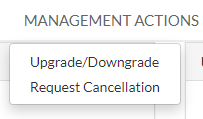
- Klik tab Management Actions lalu pilih Upgrade/Downgrade
- Selanjutnya akan muncul pilihan produk upgrade. Pilih salah satunya, lalu klik Choose Product.
- Langkah selanjutnya bisa anda ikuti tahap yang ada disana.
Jika anda menemui kesulitan, hubungi kami segera.




4 responses to “Cara Upgrade/Downgrade Paket Hosting”
[…] cPanel mempunyai fitur bagi penggunanya untuk melihat pemakaian space hosting, berapa banyak space yang digunakan untuk file, database, email, maupun backup. Anda butuh fitur ini manakala space hosting telah penuh dan menyebabkan situs anda berhenti bekerja. Solusi yang lebih aman dan kami rekomendasikan tentu saja dengan upgrade paket hosting. […]
[…] Jika situs Anda masih kecil dan tidak menggunakan jumlah ruang server yang Anda bayarkan atau jika paket hosting Anda saat ini dilengkapi dengan beberapa fitur yang tidak pernah Anda gunakan, Anda mungkin bisa […]
[…] buah paket hosting Venus dengan kapasitas penyimpanan 3GB (3000MB) […]
[…] banyak perharinya maka pakailah server yang lebih canggih dan punya ruang yang banyak. Salah satu paket hosting tersebut adalah Virtual Private Server […]