Apakah Anda mengalami masalah ketika situs WordPress Anda terus-menerus mengarahkan ulang pengunjung, sehingga tidak bisa diakses? Ini adalah masalah umum yang dikenal sebagai “redirect loop” atau pengalihan berlebihan. Memahami cara mengatasi WordPress terlalu banyak redirect sangat penting agar situs Anda kembali berfungsi normal. Artikel ini akan memandu Anda melalui langkah-langkah diagnosis dan perbaikan yang efektif.
Pendahuluan: Memahami Masalah Redirect Loop di WordPress
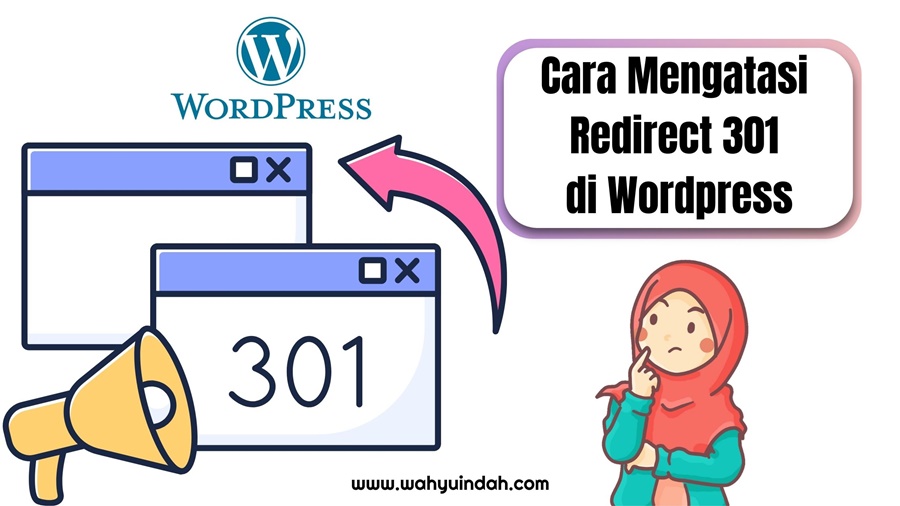
Redirect loop terjadi ketika browser web diarahkan secara berulang-ulang antara dua atau lebih URL, menciptakan lingkaran tanpa akhir. Hal ini membuat situs tidak dapat dimuat dan menampilkan pesan kesalahan seperti “ERR_TOO_MANY_REDIRECTS”. Masalah ini seringkali membingungkan pemilik situs WordPress.
Penyebabnya bisa beragam, mulai dari konfigurasi URL yang salah hingga masalah pada plugin atau file server. Oleh karena itu, penting untuk melakukan pendekatan sistematis dalam mendiagnosis dan memperbaiki masalah ini. Jangan khawatir, ada beberapa solusi yang bisa Anda terapkan.
Mendiagnosis Penyebab WordPress Terlalu Banyak Redirect
Sebelum mencoba perbaikan, kita perlu mengidentifikasi akar masalahnya. Proses diagnosis yang tepat akan menghemat waktu dan tenaga Anda. Ada beberapa area kunci yang harus diperiksa secara cermat.
Memeriksa Pengaturan URL WordPress (Site Address & WordPress Address)
Salah satu penyebab paling umum dari redirect loop adalah kesalahan pada pengaturan URL situs Anda. Pastikan “Alamat WordPress (URL)” dan “Alamat Situs (URL)” di pengaturan umum WordPress sudah benar. Perbedaan antara keduanya, atau penggunaan HTTP dan HTTPS yang tidak konsisten, dapat memicu masalah ini.
Anda bisa memeriksa ini melalui dashboard WordPress di Pengaturan > Umum. Namun, jika Anda tidak bisa mengakses dashboard, Anda perlu melakukannya melalui database. Ini adalah langkah awal yang krusial dalam cara mengatasi WordPress terlalu banyak redirect.
Menganalisis File .htaccess untuk Aturan Redirect yang Salah
File .htaccess adalah file konfigurasi server yang kuat dan sering digunakan untuk mengelola redirect. Aturan redirect yang salah atau konflik di dalam file ini bisa menyebabkan redirect loop. Anda perlu mengakses file ini melalui FTP atau manajer file hosting Anda.
Periksa apakah ada aturan pengalihan yang tidak sengaja atau duplikat. Terkadang, plugin atau konfigurasi server menambahkan aturan tanpa sepengetahuan Anda. Selalu buat cadangan file .htaccess sebelum melakukan perubahan apa pun.
Mengidentifikasi Plugin atau Tema yang Menyebabkan Redirect
Plugin dan tema WordPress dapat menambahkan aturan redirect atau mengubah perilaku URL situs Anda. Plugin SEO, plugin cache, atau plugin keamanan seringkali berinteraksi dengan pengalihan. Konflik antar plugin atau antara plugin dengan tema juga bisa menjadi pemicu.
Mendiagnosis masalah ini seringkali melibatkan proses eliminasi. Anda perlu menonaktifkan plugin satu per satu untuk menemukan pelakunya. Ini adalah metode yang terbukti efektif untuk banyak masalah WordPress.
Langkah-Langkah Awal Mengatasi Redirect Loop WordPress
Setelah mendiagnosis kemungkinan penyebabnya, mari kita terapkan beberapa solusi awal. Langkah-langkah ini fokus pada perbaikan yang paling umum dan sering berhasil.
Menonaktifkan Semua Plugin Melalui FTP atau phpMyAdmin
Jika Anda tidak bisa mengakses dashboard WordPress, Anda harus menonaktifkan plugin secara manual. Akses situs Anda melalui FTP atau manajer file hosting. Navigasikan ke folder wp-content, lalu ganti nama folder plugins menjadi plugins_old.
Tindakan ini akan menonaktifkan semua plugin sekaligus. Setelah itu, coba akses situs Anda. Jika masalah redirect loop hilang, berarti salah satu plugin adalah penyebabnya. Anda kemudian bisa mengaktifkan kembali plugin satu per satu untuk menemukan yang bermasalah.
Mengganti Tema WordPress ke Tema Default
Terkadang, tema yang Anda gunakan bisa menjadi sumber masalah redirect. Tema yang tidak dikodekan dengan baik atau memiliki fitur redirect internal dapat menyebabkan konflik. Untuk menguji ini, Anda bisa mengganti tema ke tema default WordPress seperti Twenty Twenty-Four.
Sama seperti plugin, jika Anda tidak bisa mengakses dashboard, Anda perlu melakukannya melalui FTP. Ganti nama folder tema aktif Anda di wp-content/themes, dan WordPress akan secara otomatis mengaktifkan tema default yang tersedia. Ini adalah langkah penting dalam cara mengatasi WordPress terlalu banyak redirect.
Memperbaiki Pengaturan URL di Database WordPress
Jika pengaturan URL di dashboard tidak bisa diakses atau tidak bisa diperbaiki, Anda harus mengeditnya langsung di database. Gunakan phpMyAdmin (biasanya tersedia di cPanel hosting Anda) untuk mengakses database WordPress Anda. Cari tabel wp_options (prefix tabel mungkin berbeda).
Di tabel ini, temukan baris siteurl dan home. Pastikan nilai di kolom option_value untuk kedua baris ini sudah benar dan konsisten, termasuk penggunaan HTTP atau HTTPS. Misalnya, jika situs Anda menggunakan HTTPS, pastikan URL dimulai dengan https://.
- Akses phpMyAdmin melalui panel hosting Anda.
- Pilih database WordPress Anda.
- Cari tabel
wp_options. - Edit nilai
siteurldanhomeagar sesuai dengan URL situs yang benar (misalnya,https://namadomain.com).
Solusi Lanjutan untuk Mengatasi Redirect Berlebihan di WordPress
Jika langkah-langkah awal belum berhasil, ada beberapa solusi lanjutan yang bisa Anda coba. Ini melibatkan modifikasi file inti atau pemeriksaan konfigurasi server yang lebih mendalam.
Mengedit File wp-config.php untuk Memaksa URL
Anda bisa secara manual mendefinisikan URL situs Anda di file wp-config.php. Ini akan menimpa pengaturan di database dan bisa membantu mengatasi redirect loop yang disebabkan oleh pengaturan URL yang salah. Buka file wp-config.php melalui FTP dan tambahkan baris berikut di atas baris / That's all, stop editing! Happy publishing. /:
define('WP_HOME','https://namadomain.com');
define('WP_SITEURL','https://namadomain.com');
Pastikan untuk mengganti https://namadomain.com dengan URL situs Anda yang sebenarnya. Ini adalah metode yang kuat untuk memaksa WordPress menggunakan URL yang benar. Ingatlah untuk menghapus baris ini setelah masalah teratasi dan Anda bisa mengelola URL dari dashboard.
Memeriksa dan Memperbaiki Konfigurasi SSL/HTTPS
Redirect loop sering terjadi ketika ada masalah dengan konfigurasi SSL/HTTPS. Jika situs Anda seharusnya menggunakan HTTPS, pastikan sertifikat SSL terinstal dengan benar dan semua pengalihan dari HTTP ke HTTPS berfungsi. Plugin seperti Really Simple SSL dapat membantu, tetapi terkadang konfigurasi server manual diperlukan.
Periksa file .htaccess Anda untuk aturan pengalihan HTTPS yang benar. Konflik antara aturan .htaccess, plugin, dan konfigurasi server dapat menyebabkan masalah. Konsultasikan dengan penyedia hosting Anda jika Anda tidak yakin dengan pengaturan SSL/HTTPS.
Menggunakan Tools Debugging Browser untuk Melacak Redirect
Browser modern memiliki alat pengembang yang sangat berguna untuk melacak rantai redirect. Buka alat pengembang (biasanya dengan menekan F12) dan pergi ke tab “Network”. Saat Anda mencoba mengakses situs, Anda akan melihat semua permintaan dan pengalihan yang terjadi.
Alat ini akan menampilkan kode status HTTP (misalnya, 301, 302) dan URL tujuan setiap redirect. Dengan menganalisis urutan pengalihan ini, Anda bisa mengidentifikasi titik di mana loop dimulai. Ini adalah teknik debugging yang sangat efektif untuk cara mengatasi WordPress terlalu banyak redirect.
Untuk informasi lebih lanjut tentang HTTP status codes, Anda bisa mengunjungi Mozilla Developer Network.
Mencegah Terjadinya Redirect Loop di WordPress di Masa Depan
Setelah berhasil mengatasi masalah redirect loop, langkah selanjutnya adalah mencegahnya terjadi lagi. Praktik terbaik dan pemeliharaan rutin sangat penting untuk menjaga kesehatan situs WordPress Anda.
Praktik Terbaik Penggunaan Plugin Redirect dan SEO
Berhati-hatilah saat menginstal dan mengkonfigurasi plugin yang berkaitan dengan redirect atau SEO. Plugin seperti Yoast SEO atau Rank Math memiliki fitur redirect bawaan. Pastikan Anda memahami cara kerjanya dan tidak membuat aturan yang bertentangan. Selalu uji perubahan di lingkungan staging terlebih dahulu.
Hindari penggunaan terlalu banyak plugin redirect yang berbeda. Pilih satu yang terpercaya dan patuhi itu. Ini akan mengurangi kemungkinan konflik dan kesalahan konfigurasi yang menyebabkan masalah pengalihan.
Memastikan Konfigurasi Server dan CDN yang Tepat
Konfigurasi server yang salah atau masalah dengan Content Delivery Network (CDN) juga dapat menyebabkan redirect loop. Pastikan pengaturan server Anda (misalnya, Nginx atau Apache) tidak memiliki aturan redirect yang bertentangan dengan WordPress atau .htaccess Anda. Jika Anda menggunakan CDN seperti Cloudflare, periksa pengaturan SSL/TLS dan aturan pengalihan di sana.
Seringkali, masalah SSL/HTTPS di CDN bisa memicu redirect loop. Pastikan mode SSL di CDN Anda diatur dengan benar, seperti “Full” atau “Full (strict)”. Konsultasikan dengan penyedia hosting dan CDN Anda jika Anda mengalami keraguan.
Rutin Melakukan Backup dan Pembaruan WordPress
Melakukan backup situs secara rutin adalah tindakan pencegahan terbaik. Jika terjadi masalah, Anda bisa dengan cepat mengembalikan situs ke versi sebelumnya yang berfungsi. Selain itu, pastikan WordPress, tema, dan plugin Anda selalu diperbarui ke versi terbaru.
Pembaruan seringkali mencakup perbaikan bug dan peningkatan keamanan yang dapat mencegah masalah. Namun, selalu lakukan backup sebelum melakukan pembaruan besar. Ini adalah praktik standar yang sangat direkomendasikan untuk semua pengguna WordPress.
- Lakukan backup lengkap situs Anda secara teratur.
- Perbarui WordPress, tema, dan plugin ke versi terbaru.
- Gunakan plugin redirect atau SEO dengan bijak dan hindari konflik.
- Verifikasi konfigurasi SSL/HTTPS di hosting dan CDN Anda.
- Uji perubahan di lingkungan staging sebelum diterapkan ke situs live.
FAQ: Pertanyaan Umum Seputar Cara Mengatasi WordPress Terlalu Banyak Redirect
Berikut adalah beberapa pertanyaan yang sering diajukan mengenai masalah redirect loop di WordPress.
Apa itu redirect loop dan mengapa itu terjadi?
Redirect loop adalah kondisi di mana browser web terus-menerus diarahkan antara dua atau lebih URL, menciptakan lingkaran pengalihan tak berujung. Ini terjadi karena konflik dalam pengaturan URL, aturan .htaccess yang salah, masalah konfigurasi SSL, atau plugin/tema yang bermasalah. Akibatnya, situs tidak dapat dimuat.
Bagaimana cara mengetahui situs saya mengalami redirect loop?
Anda akan melihat pesan kesalahan di browser seperti “ERR_TOO_MANY_REDIRECTS” atau “This page isn’t redirecting properly”. Situs Anda tidak akan bisa diakses dan hanya menampilkan pesan ini. Anda juga bisa menggunakan alat debugging browser (tab Network) untuk melihat rantai pengalihan yang terjadi.
Apakah redirect loop mempengaruhi SEO situs saya?
Ya, redirect loop sangat berdampak negatif pada SEO. Mesin pencari seperti Google tidak dapat mengindeks halaman yang mengalami redirect loop. Ini akan menyebabkan penurunan peringkat, hilangnya lalu lintas, dan pengalaman pengguna yang buruk. Mengatasi masalah ini dengan cepat sangat penting untuk kesehatan SEO situs Anda.
Kesimpulan: Mengatasi Redirect Loop untuk Kinerja Situs Optimal
Mengalami masalah redirect loop di WordPress memang menjengkelkan, tetapi dengan langkah-langkah yang tepat, Anda bisa mengatasinya. Ingatlah untuk memulai dengan diagnosis yang cermat, kemudian terapkan solusi secara sistematis. Dari memeriksa pengaturan URL hingga mengedit file inti, setiap langkah memiliki perannya dalam cara mengatasi WordPress terlalu banyak redirect.
Pencegahan adalah kunci untuk menghindari masalah ini di masa depan. Selalu lakukan backup, perbarui komponen WordPress Anda, dan berhati-hatilah dengan plugin redirect. Dengan menjaga situs Anda tetap sehat, Anda memastikan pengalaman pengguna yang lancar dan kinerja SEO yang optimal. Jika Anda masih mengalami kesulitan, jangan ragu untuk mencari bantuan dari penyedia hosting atau pengembang WordPress profesional. Bagikan pengalaman Anda di kolom komentar!