Mengembangkan aplikasi web dinamis seringkali membutuhkan lingkungan server yang stabil dan kuat. Salah satu kombinasi teknologi paling populer adalah LAMP stack. Artikel ini akan memandu Anda secara lengkap mengenai cara install LAMP stack di VPS Debian, langkah demi langkah. Dengan mengikuti panduan ini, Anda akan memiliki server web yang siap untuk hosting aplikasi PHP Anda.
Pendahuluan: Memahami LAMP Stack dan Pentingnya di VPS Debian
LAMP stack adalah akronim untuk Linux, Apache, MySQL/MariaDB, dan PHP. Ini merupakan tumpukan perangkat lunak sumber terbuka yang banyak digunakan untuk hosting situs web dan aplikasi web. Linux adalah sistem operasi dasar, Apache bertindak sebagai server web, MySQL atau MariaDB adalah sistem manajemen basis data, dan PHP adalah bahasa pemrograman sisi server.
Memilih Debian sebagai sistem operasi untuk VPS Anda adalah pilihan yang cerdas. Debian dikenal karena stabilitas, keamanan, dan komunitas pengembangnya yang besar. Oleh karena itu, menginstal LAMP stack di VPS Debian memberikan fondasi yang sangat kokoh untuk proyek web Anda. Ini memastikan kinerja optimal dan lingkungan yang aman.
Komponen Utama LAMP Stack
Setiap huruf dalam akronim LAMP mewakili komponen penting yang bekerja sama. Memahami peran masing-masing sangat krusial untuk instalasi yang sukses. Bersama-sama, mereka membentuk ekosistem yang lengkap untuk pengembangan web.
- L (Linux): Sistem operasi dasar yang menyediakan fondasi untuk seluruh stack. Debian adalah salah satu distribusi Linux paling populer.
- A (Apache): Server web yang bertanggung jawab untuk menyajikan konten situs web kepada pengguna. Ini adalah pilihan yang sangat umum dan kuat.
- M (MySQL/MariaDB): Sistem manajemen basis data relasional yang menyimpan semua data aplikasi Anda. MariaDB sering menjadi alternatif MySQL yang populer.
- P (PHP): Bahasa skrip sisi server yang memproses kode dan menghasilkan konten dinamis. PHP berinteraksi dengan basis data dan server web.
Persiapan Awal Sebelum Instalasi LAMP di Debian VPS
Sebelum memulai proses instalasi LAMP, ada beberapa langkah persiapan penting yang harus Anda lakukan. Langkah-langkah ini memastikan lingkungan server Anda siap dan aman. Persiapan yang matang akan mencegah masalah di kemudian hari.
Memilih Penyedia VPS dan Sistem Operasi Debian
Pastikan Anda telah memiliki akses ke VPS dengan sistem operasi Debian yang sudah terinstal. Versi Debian 10 (Buster) atau Debian 11 (Bullseye) adalah pilihan yang sangat direkomendasikan. Penyedia VPS seperti DigitalOcean, Linode, atau Vultr adalah pilihan populer. Anda akan memerlukan kredensial login (IP address, username, password/SSH key) untuk mengakses server Anda.
Update Sistem Debian dan Instalasi Tools Penting
Langkah pertama adalah memperbarui paket sistem Anda ke versi terbaru. Ini penting untuk keamanan dan kompatibilitas. Selanjutnya, instal beberapa alat dasar yang akan membantu proses instalasi.
- Akses VPS Anda melalui SSH menggunakan terminal:
ssh user@your_vps_ip. - Perbarui daftar paket:
sudo apt update. - Upgrade paket yang ada:
sudo apt upgrade -y. - Instal beberapa utilitas penting seperti
curldanwgetjika belum ada:sudo apt install curl wget -y.
Membuat User Baru dengan Hak Akses Sudo
Sangat tidak disarankan untuk menggunakan akun root secara langsung untuk operasi sehari-hari. Buatlah user baru dengan hak akses sudo untuk keamanan yang lebih baik. Ini adalah praktik terbaik dalam manajemen server.
Pertama, buat user baru: sudo adduser nama_user_baru. Kemudian, tambahkan user tersebut ke grup sudo: sudo usermod -aG sudo nama_user_baru. Setelah itu, Anda bisa logout dari akun root dan login kembali menggunakan user baru Anda. Ini akan meningkatkan keamanan server Anda secara signifikan.
Langkah-langkah Instalasi Web Server Apache di Debian
Apache adalah komponen ‘A’ dalam LAMP stack, berfungsi sebagai server web utama. Proses instalasinya di Debian cukup mudah dan cepat. Kita akan menginstal Apache2, mengkonfigurasi firewall, dan memverifikasi instalasi.
Menginstal Apache2 sebagai Web Server
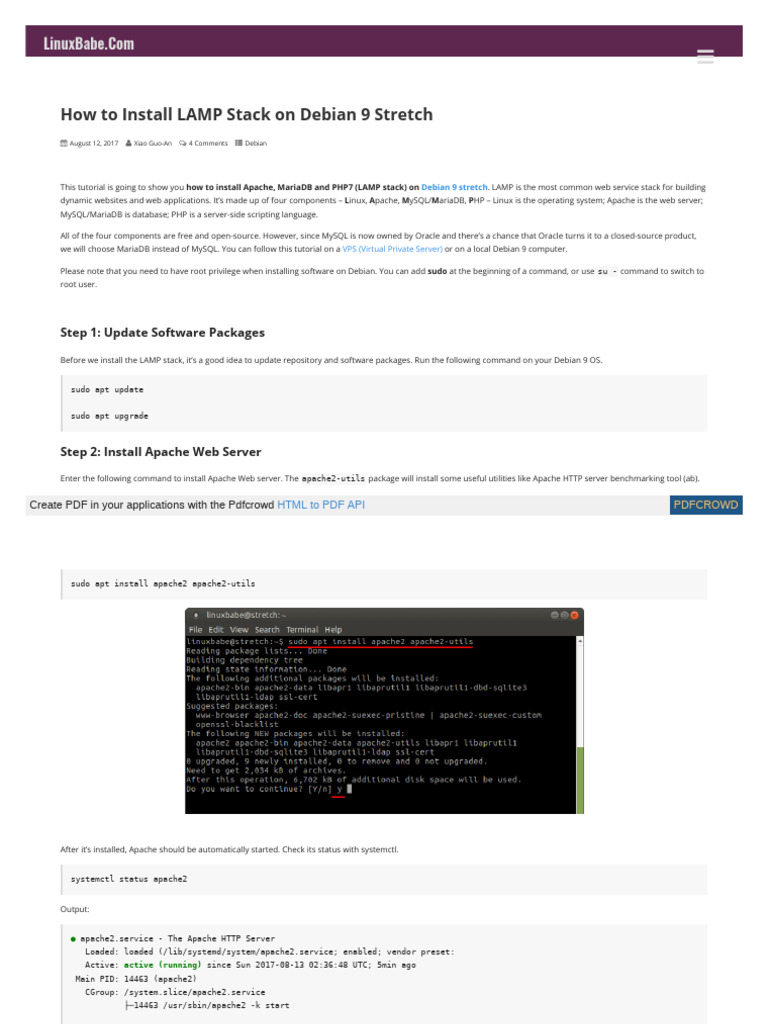
Instalasi Apache2 dapat dilakukan dengan satu perintah sederhana. Debian memiliki paket Apache2 yang sudah dikompilasi sebelumnya di repositorinya. Ini membuat prosesnya sangat efisien.
Jalankan perintah berikut untuk menginstal Apache2: sudo apt install apache2 -y. Setelah instalasi selesai, layanan Apache2 akan otomatis berjalan. Anda dapat memeriksa statusnya dengan sudo systemctl status apache2.
Mengatur Firewall UFW untuk Akses Apache
Firewall sangat penting untuk mengamankan server Anda. UFW (Uncomplicated Firewall) adalah alat yang mudah digunakan di Debian. Kita perlu mengizinkan lalu lintas HTTP dan HTTPS agar situs web dapat diakses.
Aktifkan UFW dan izinkan port yang diperlukan:
- Aktifkan UFW:
sudo ufw enable(konfirmasi dengan ‘y’). - Izinkan lalu lintas SSH:
sudo ufw allow ssh. - Izinkan lalu lintas HTTP (port 80):
sudo ufw allow 'Apache'. - Izinkan lalu lintas HTTPS (port 443, jika nanti menggunakan SSL):
sudo ufw allow 'Apache Full'. - Periksa status firewall:
sudo ufw status.
Menguji Instalasi Apache yang Berhasil
Setelah Apache terinstal dan firewall dikonfigurasi, Anda dapat menguji apakah server web berfungsi dengan benar. Buka browser web Anda dan masukkan alamat IP publik VPS Anda. Anda seharusnya melihat halaman default “Apache2 Debian Default Page”. Ini menandakan instalasi Apache Anda berhasil.
Instalasi dan Konfigurasi Database MySQL/MariaDB di Debian VPS
Komponen ‘M’ dari LAMP stack adalah sistem manajemen basis data. Anda dapat memilih antara MySQL atau MariaDB. Keduanya kompatibel dan sangat mirip dalam penggunaan. MariaDB sering menjadi pilihan default di Debian.
Menginstal Server Database MySQL atau MariaDB
Untuk menginstal MariaDB, gunakan perintah berikut. Ini akan menginstal server database dan klien yang diperlukan. Proses ini mungkin memerlukan waktu beberapa menit.
Jalankan perintah: sudo apt install mariadb-server mariadb-client -y. Setelah instalasi, layanan MariaDB akan otomatis berjalan. Anda bisa memverifikasi statusnya dengan sudo systemctl status mariadb.
Mengamankan Instalasi MySQL/MariaDB dengan mysql_secure_installation
Sangat penting untuk mengamankan instalasi database Anda segera setelah selesai. Skrip mysql_secure_installation akan membantu Anda melakukan ini. Skrip ini akan meminta Anda untuk mengatur password root, menghapus user anonim, menonaktifkan login root jarak jauh, dan menghapus database test.
Jalankan skrip keamanan: sudo mysql_secure_installation. Ikuti petunjuk yang muncul di layar. Disarankan untuk menjawab ‘Y’ untuk semua pertanyaan demi keamanan yang optimal. Ini adalah langkah krusial untuk melindungi data Anda.
Membuat Database dan User MySQL Baru untuk Aplikasi
Untuk setiap aplikasi, disarankan untuk membuat database dan user MySQL terpisah. Ini meningkatkan keamanan dan manajemen. Anda akan login ke shell MySQL sebagai root untuk melakukan ini.
Pertama, login ke MySQL: sudo mysql -u root -p (masukkan password root yang Anda buat). Kemudian, buat database dan user baru dengan perintah berikut:
CREATE DATABASE nama_database_anda;
CREATE USER 'nama_user_db'@'localhost' IDENTIFIED BY 'password_kuat_anda';
GRANT ALL PRIVILEGES ON nama_database_anda.* TO 'nama_user_db'@'localhost';
FLUSH PRIVILEGES;
EXIT;
Ganti nama_database_anda, nama_user_db, dan password_kuat_anda dengan nilai yang sesuai. Ini memberikan user baru hak penuh atas database yang spesifik.
Memasang PHP dan Modul Penting di Debian untuk LAMP
PHP adalah komponen ‘P’ dalam LAMP stack, yang memungkinkan server Anda memproses kode dinamis. Kita akan menginstal PHP beserta modul-modul yang diperlukan agar dapat bekerja dengan Apache dan MySQL/MariaDB.
Menginstal PHP dan Modul-modul Esensial
Untuk memastikan PHP dapat berinteraksi dengan Apache dan database, kita perlu menginstal beberapa modul PHP. Modul-modul ini menyediakan fungsionalitas tambahan. Versi PHP 7.4 atau 8.x biasanya tersedia di repositori Debian.
Instal PHP dan modul penting: sudo apt install php libapache2-mod-php php-mysql php-cli php-fpm -y. Modul php-mysql sangat penting untuk konektivitas database. Modul php-fpm diperlukan untuk performa yang lebih baik, meskipun libapache2-mod-php juga berfungsi.
Mengkonfigurasi PHP untuk Bekerja dengan Apache
Secara default, Apache sudah dikonfigurasi untuk menggunakan modul PHP yang baru diinstal. Namun, Anda mungkin ingin melakukan beberapa penyesuaian pada file konfigurasi PHP. File ini biasanya terletak di /etc/php/8.x/apache2/php.ini (ganti 8.x dengan versi PHP Anda).
Anda bisa membuka file tersebut dengan editor teks seperti Nano: sudo nano /etc/php/8.x/apache2/php.ini. Beberapa pengaturan umum yang sering diubah antara lain upload_max_filesize, post_max_size, dan memory_limit. Setelah melakukan perubahan, jangan lupa untuk me-restart Apache: sudo systemctl restart apache2.
Menguji PHP dengan Membuat File info.php
Untuk memverifikasi bahwa PHP berfungsi dengan benar dan terintegrasi dengan Apache, Anda bisa membuat file info.php. File ini akan menampilkan informasi detail tentang instalasi PHP Anda. Ini adalah cara standar untuk pengujian.
Buat file info.php di direktori root web Apache (biasanya /var/www/html/): sudo nano /var/www/html/info.php. Masukkan kode berikut ke dalam file:
<?php
phpinfo();
?>
Simpan dan tutup file. Kemudian, buka browser Anda dan navigasikan ke http://your_vps_ip/info.php. Anda seharusnya melihat halaman informasi PHP yang detail. Setelah selesai menguji, sangat disarankan untuk menghapus file ini karena dapat mengungkapkan informasi sensitif server Anda. Gunakan sudo rm /var/www/html/info.php.
Pengujian dan Verifikasi Cara Install LAMP Stack di Debian
Setelah semua komponen terinstal, penting untuk memastikan bahwa seluruh LAMP stack berfungsi secara harmonis. Pengujian fungsionalitas penuh akan mengonfirmasi keberhasilan instalasi Anda. Ini adalah langkah terakhir dalam cara install LAMP stack di VPS Debian.
Membuat Aplikasi Web Sederhana untuk Pengujian Fungsionalitas
Untuk menguji konektivitas antara PHP dan MySQL, Anda bisa membuat skrip PHP sederhana yang terhubung ke database. Ini akan membuktikan bahwa semua komponen bekerja sama dengan baik. Skrip ini akan mencoba terhubung ke database yang Anda buat sebelumnya.
Buat file test_db.php di /var/www/html/: sudo nano /var/www/html/test_db.php. Masukkan kode berikut, ganti placeholder dengan kredensial database Anda:
<?php
$servername = "localhost";
$username = "nama_user_db"; // Ganti dengan user database Anda
$password = "password_kuat_anda"; // Ganti dengan password database Anda
$dbname = "nama_database_anda"; // Ganti dengan nama database Anda

// Buat koneksi
$conn = new mysqli($servername, $username, $password, $dbname);

// Cek koneksi
if ($conn->connect_error) {
    die("Koneksi gagal: " . $conn->connect_error);
}
echo "Koneksi ke database berhasil!";
$conn->close();
?>
Akses http://your_vps_ip/test_db.php di browser Anda. Jika Anda melihat pesan “Koneksi ke database berhasil!”, berarti LAMP stack Anda berfungsi sempurna. Jika ada error, periksa kembali kredensial database dan konfigurasi PHP.
Memastikan Semua Komponen LAMP Berfungsi dengan Baik
Selain pengujian konektivitas database, pastikan semua layanan berjalan. Anda dapat menggunakan perintah systemctl untuk memeriksa status masing-masing komponen. Ini memberikan gambaran umum tentang kesehatan server Anda.
- Apache:
sudo systemctl status apache2 - MariaDB:
sudo systemctl status mariadb - PHP (jika menggunakan FPM):
sudo systemctl status php8.x-fpm(sesuaikan versi PHP)
Semua layanan ini harus menunjukkan status ‘active (running)’. Jika ada yang tidak berjalan, periksa log sistem untuk mencari tahu penyebabnya. Ini akan membantu dalam pemecahan masalah.
Tips Penting Pasca-Instalasi dan Keamanan LAMP Stack
Instalasi LAMP stack hanyalah langkah awal. Untuk menjaga server Anda tetap aman dan berkinerja baik, ada beberapa praktik terbaik yang harus Anda terapkan. Ini mencakup langkah-langkah keamanan dan optimasi.
Mengamankan Server LAMP Anda dari Ancaman
Keamanan adalah prioritas utama untuk setiap server yang terhubung ke internet. Beberapa langkah tambahan dapat memperkuat pertahanan LAMP stack Anda. Ini melindungi data dan aplikasi Anda dari serangan.
- Konfigurasi SSL/TLS: Instal sertifikat SSL (misalnya dari Let’s Encrypt) untuk mengaktifkan HTTPS. Ini mengamankan komunikasi antara browser dan server Anda.
- Perbarui Secara Teratur: Pastikan sistem operasi dan semua komponen LAMP selalu diperbarui ke versi terbaru. Ini menambal kerentanan keamanan yang diketahui.
- Batasi Akses Database: Pastikan user database hanya memiliki hak akses yang diperlukan untuk aplikasinya. Hindari memberikan hak akses global.
- Audit Log: Secara rutin periksa log Apache, MySQL, dan sistem untuk aktivitas mencurigakan. Ini membantu mendeteksi potensi masalah keamanan.
Untuk informasi lebih lanjut tentang keamanan Debian, kunjungi Debian Wiki – Hardening.
Optimasi Performa LAMP Stack untuk Produksi
Untuk aplikasi web yang sibuk, optimasi performa sangat penting. Beberapa penyesuaian dapat meningkatkan kecepatan dan responsivitas server Anda. Ini memastikan pengalaman pengguna yang lebih baik.
- Optimasi Apache: Sesuaikan modul seperti
mod_mpm_eventataumod_mpm_workerdan konfigurasiKeepAlive,MaxRequestWorkers. - Optimasi MySQL/MariaDB: Sesuaikan file konfigurasi
my.cnf, terutama pengaturan sepertiinnodb_buffer_pool_sizedanquery_cache_size. - Optimasi PHP: Gunakan OPcache untuk mempercepat eksekusi skrip PHP. Ini adalah ekstensi PHP yang mengkompilasi kode PHP.
- Caching: Implementasikan solusi caching seperti Redis atau Memcached untuk mengurangi beban database dan mempercepat pengambilan data.
Manajemen Dasar Server LAMP dan Pemecahan Masalah
Memahami perintah dasar untuk mengelola layanan LAMP sangat membantu. Ini memungkinkan Anda untuk memulai, menghentikan, atau me-restart komponen saat diperlukan. Pengetahuan ini sangat berguna untuk pemecahan masalah.
Perintah dasar untuk mengelola layanan:
- Mulai layanan:
sudo systemctl start nama_layanan - Hentikan layanan:
sudo systemctl stop nama_layanan - Restart layanan:
sudo systemctl restart nama_layanan - Reload konfigurasi (tanpa restart penuh):
sudo systemctl reload nama_layanan - Lihat status layanan:
sudo systemctl status nama_layanan
Jika Anda mengalami masalah, periksa log sistem di /var/log/apache2/ untuk Apache, /var/log/mysql/ atau /var/log/mariadb/ untuk database, dan /var/log/php8.x-fpm.log untuk PHP-FPM. Log ini seringkali memberikan petunjuk berharga.
FAQ (Pertanyaan yang Sering Diajukan) Seputar Instalasi LAMP
Apa itu LAMP stack dan mengapa penting untuk VPS Debian?
LAMP stack adalah singkatan dari Linux, Apache, MySQL/MariaDB, dan PHP. Ini adalah kumpulan perangkat lunak open-source yang digunakan untuk membangun dan menjalankan aplikasi web dinamis. Penting untuk VPS Debian karena menyediakan lingkungan yang stabil, aman, dan berkinerja tinggi. Debian dikenal karena keandalannya, menjadikannya platform ideal untuk LAMP.
Apakah saya bisa menggunakan MariaDB sebagai pengganti MySQL?
Ya, tentu saja. MariaDB adalah fork dari MySQL yang dikembangkan oleh komunitas. Ini sepenuhnya kompatibel dengan MySQL dan seringkali menjadi pilihan default di banyak distribusi Linux, termasuk Debian. Anda dapat menggunakannya secara bergantian tanpa masalah signifikan untuk sebagian besar aplikasi.
Bagaimana cara mengamankan instalasi LAMP saya dari serangan?
Beberapa langkah penting meliputi: mengamankan instalasi MySQL dengan mysql_secure_installation, mengaktifkan firewall (UFW), menginstal sertifikat SSL (HTTPS), dan selalu memperbarui semua komponen. Selain itu, gunakan kata sandi yang kuat dan batasi hak akses user database.
Apakah Debian versi tertentu lebih baik untuk LAMP stack?
Versi Debian terbaru seperti Debian 10 (Buster) atau Debian 11 (Bullseye) sangat direkomendasikan. Versi-versi ini menyediakan paket perangkat lunak yang lebih baru dan dukungan keamanan yang lebih baik. Namun, LAMP stack dapat diinstal pada hampir semua versi Debian yang didukung.
Bagaimana jika saya mengalami error saat instalasi LAMP?
Jika Anda mengalami error, langkah pertama adalah memeriksa pesan error yang muncul. Kemudian, periksa log sistem untuk komponen yang relevan (Apache, MySQL/MariaDB, PHP). Misalnya, log Apache di /var/log/apache2/error.log. Cari solusi di forum komunitas Debian atau dokumentasi resmi.
Kesimpulan: Siap Mengembangkan Aplikasi dengan LAMP di Debian VPS
Anda kini telah berhasil menyelesaikan panduan lengkap cara install LAMP stack di VPS Debian. Dengan Apache sebagai web server, MariaDB atau MySQL sebagai database, dan PHP untuk pemrosesan skrip, server Anda siap. Lingkungan ini sangat ideal untuk mengembangkan dan menghosting berbagai aplikasi web. Ini adalah fondasi yang kokoh untuk proyek digital Anda.
Teruslah berlatih dan eksplorasi lebih lanjut konfigurasi serta optimasi server Anda. Jangan ragu untuk bereksperimen dengan berbagai pengaturan untuk mendapatkan performa terbaik. Jika Anda memiliki pertanyaan atau ingin berbagi pengalaman, silakan tinggalkan komentar di bawah. Selamat mengembangkan!