
1Panel adalah panel manajemen server berbasis web yang sangat memudahkan dalam mengelola website, database, Docker, dan berbagai aplikasi lainnya. Bisa dibilang, 1Panel ini seperti “dashboard serbaguna” untuk server Linux.
Jika ingin mengelola server dengan lebih mudah dan cepat tanpa harus repot dengan banyak perintah terminal, 1Panel bisa jadi pilihan tepat.
Berikut ini panduan lengkap cara instalasinya.
Apa Itu 1Panel?
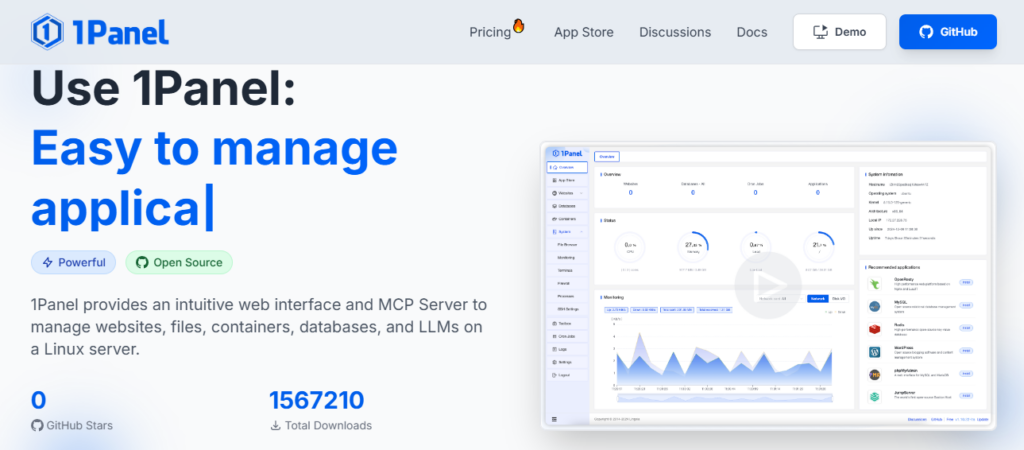
1Panel adalah web-based control panel yang dibuat untuk mempermudah pengelolaan server Linux. Beberapa fitur unggulannya antara lain:
- Tampilan antarmuka modern dan user-friendly.
- Mendukung instalasi aplikasi hanya dengan satu klik.
- Dapat digunakan untuk mengelola Docker, domain, database, backup, dan banyak lagi.
- Open source dan gratis.
Syarat Sebelum Instalasi
Sebelum memulai proses instalasi, ada beberapa hal yang perlu dipersiapkan:
✅ Spesifikasi Minimum
- Sistem operasi: Ubuntu, Debian, atau CentOS.
- Arsitektur CPU: x86_64 atau ARM (seperti VPS pada umumnya).
- Minimal ruang kosong: 1 GB (lebih banyak lebih baik).
- Internet: Pastikan server terhubung ke internet.
- Port 22 (SSH) dan port 24273 (untuk akses panel) terbuka.
✅ Pastikan cURL Sudah Terinstall
Gunakan perintah berikut jika belum yakin apakah curl sudah ada:
Ubuntu/Debian:
sudo apt update && sudo apt install curl -y
CentOS:
sudo yum makecache && sudo yum install curl -y
Langkah-Langkah Instalasi 1Panel
Setelah semua siap, sekarang masuk ke bagian utama: instalasi 1Panel.
1. Jalankan Perintah Instalasi
Masuk ke server melalui SSH, lalu jalankan perintah berikut:
curl -sSL https://resource.1panel.pro/quick_start.sh -o quick_start.sh && bash quick_start.sh
Perintah ini akan mengunduh skrip instalasi dan langsung menjalankannya.
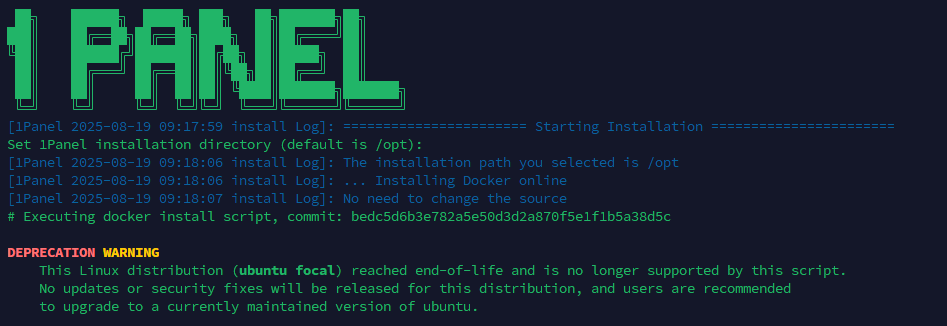
2. Isi Beberapa Konfigurasi Dasar
Setelah perintah dijalankan, sistem akan menanyakan beberapa hal seperti:
- Lokasi instalasi (biasanya bisa langsung tekan
Enter). - Username admin (misalnya:
admin). - Password admin (buat kata sandi yang kuat).
- Port akses (default 24273, bisa diganti jika perlu).
3. Tunggu Hingga Instalasi Selesai
Proses instalasi akan memakan waktu beberapa menit. Setelah selesai, terminal akan menampilkan alamat akses panel seperti ini:
http://IP-Server:24273/xxx
Username: admin
Password: (yang tadi dibuat)
Simpan informasi tersebut karena akan digunakan untuk login ke panel.
Akses 1Panel Lewat Browser
Buka browser di perangkat lokal, lalu kunjungi alamat yang tadi ditampilkan. Misalnya:
http://123.45.67.89:24273/xxxxx
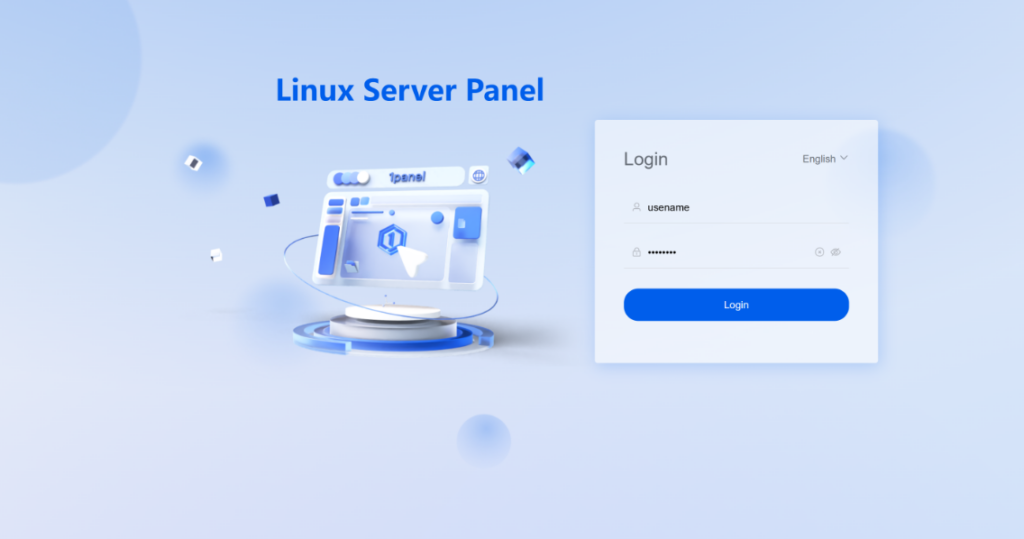
Setelah halaman terbuka, login menggunakan username dan password yang sudah dibuat saat instalasi.
Tampilan Awal dan Navigasi
Setelah berhasil masuk, akan terlihat dashboard utama 1Panel. Di sini bisa mulai mengelola berbagai hal. Beberapa menu penting:
- App Store: Tempat menginstal aplikasi seperti WordPress, MySQL, Redis, dsb.
- Websites: Untuk membuat dan mengelola website.
- Database: Membuat dan mengelola database seperti MySQL dan PostgreSQL.
- Containers: Menjalankan aplikasi melalui Docker.
- Backup & Restore: Mengatur backup otomatis dan manual.
- Security & Logs: Melihat catatan aktivitas dan pengaturan keamanan.
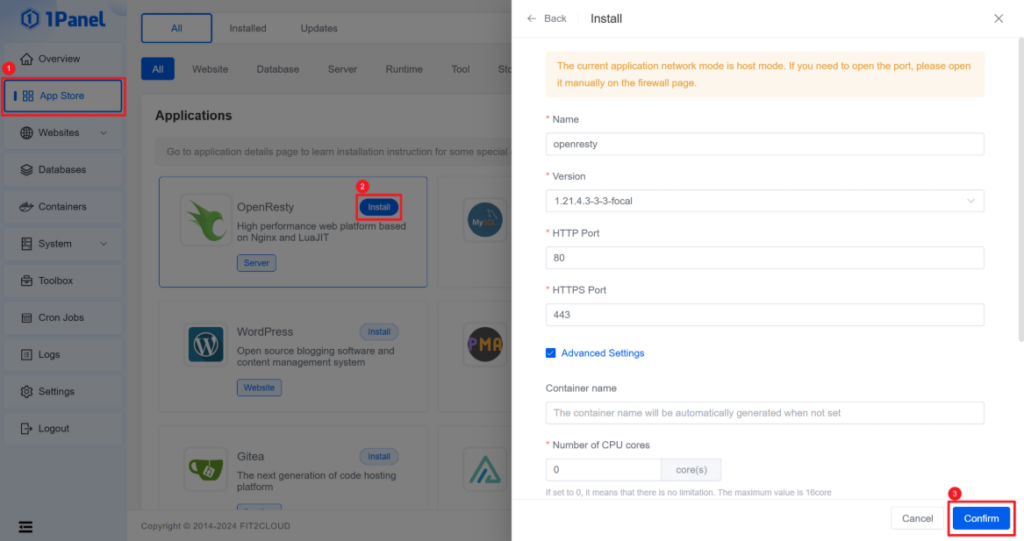
Contoh Penggunaan Awal
1. Menginstal WordPress
- Masuk ke menu App Store.
- Pilih WordPress, klik Install.
- Tunggu hingga proses selesai, lalu atur domain dan database.
2. Membuat Website
- Masuk ke menu Websites.
- Klik Buat Website Baru.
- Masukkan nama domain, pilih aplikasi (misalnya WordPress), lalu simpan.
- Jika ingin menggunakan HTTPS, bisa langsung mengaktifkan SSL dari menu yang sama.
3. Mengelola Database
- Masuk ke menu Database.
- Buat database baru, tentukan nama, user, dan password.
- Tersedia juga opsi import/export dan phpMyAdmin.
Tips Tambahan
- Backup Secara Berkala: Gunakan fitur backup otomatis agar data tetap aman.
- Gunakan Firewall: Jika server berada di cloud (seperti VPS), pastikan port 24273 sudah dibuka agar panel bisa diakses.
- Catat Informasi Login: Simpan username, password, dan URL akses panel di tempat aman.
- Pantau Aktivitas Server: Cek log sistem secara berkala melalui menu Logs.
Penutup
1Panel adalah solusi praktis untuk mengelola server Linux secara visual dan efisien. Proses instalasinya sangat sederhana, hanya perlu satu perintah dan beberapa konfigurasi dasar.
Dengan fitur seperti instalasi aplikasi satu klik, pengelolaan Docker, database, dan backup otomatis, 1Panel bisa sangat membantu bagi siapa saja yang ingin mengelola server tanpa harus selalu menggunakan terminal.