Mengelola Virtual Private Server (VPS) membutuhkan perhatian khusus pada aspek keamanan. Salah satu langkah fundamental untuk memperkuat pertahanan VPS Anda adalah dengan mengubah port SSH default. Artikel ini akan membahas secara mendalam cara setting SSH port custom di VPS Anda, memberikan panduan langkah demi langkah, serta tips keamanan tambahan yang sangat penting. Dengan mengikuti instruksi ini, Anda dapat secara signifikan mengurangi risiko serangan otomatis yang menargetkan port standar.
Pendahuluan: Mengapa Mengubah Port SSH Default Penting?
Port SSH default, yaitu port 22, adalah target utama bagi banyak bot dan penyerang otomatis di internet. Mereka secara konstan memindai server untuk menemukan port ini dan mencoba melakukan serangan brute-force. Mengubah port SSH ke nomor kustom adalah strategi keamanan proaktif yang efektif. Ini akan menyembunyikan layanan SSH Anda dari sebagian besar upaya pemindaian otomatis, sehingga mengurangi volume serangan yang harus dihadapi VPS Anda.
Meskipun bukan solusi keamanan tunggal, langkah ini merupakan lapisan pertahanan pertama yang krusial. Proses cara setting SSH port custom di VPS relatif mudah dilakukan. Namun, memerlukan ketelitian agar tidak mengunci diri dari akses VPS Anda. Oleh karena itu, persiapan dan pemahaman yang baik sangat diperlukan sebelum memulai konfigurasi.
Memahami Fungsi dan Risiko Port SSH Default di VPS Anda
Sebelum kita menyelami cara setting SSH port custom di VPS, penting untuk memahami apa itu SSH dan mengapa port default-nya menjadi masalah. Pemahaman ini akan memperkuat alasan Anda untuk melakukan perubahan. Keamanan siber adalah proses berkelanjutan, dan setiap langkah kecil sangat berarti.
Apa Itu SSH dan Perannya dalam Manajemen VPS?
SSH, atau Secure Shell, adalah protokol jaringan kriptografi yang memungkinkan komunikasi data yang aman antara dua perangkat jaringan. Dalam konteks VPS, SSH memungkinkan Anda untuk mengakses dan mengelola server dari jarak jauh melalui antarmuka baris perintah (CLI). Ini adalah alat yang sangat kuat dan esensial bagi setiap administrator server.
Melalui SSH, Anda dapat menjalankan perintah, mentransfer file, dan melakukan konfigurasi sistem seolah-olah Anda duduk di depan server fisik. Oleh karena itu, mengamankan akses SSH adalah prioritas utama. Menguasai cara setting SSH port custom di VPS adalah bagian penting dari strategi keamanan ini.
Ancaman Keamanan Menggunakan Port SSH Standar (Port 22)
Port 22 adalah port standar yang digunakan oleh SSH secara global. Karena sifatnya yang umum, port ini menjadi target utama bagi penyerang yang menggunakan skrip otomatis dan bot. Mereka mencoba menebak kombinasi nama pengguna dan kata sandi yang tak terhitung jumlahnya.
Serangan brute-force ini tidak hanya mengancam keamanan VPS Anda, tetapi juga dapat membebani sumber daya server. Meskipun Anda memiliki kata sandi yang kuat, volume percobaan login yang tinggi dapat mengganggu kinerja. Mengubah port adalah langkah pertama untuk mengatasi masalah ini secara efektif.
Keuntungan Mengganti Port SSH ke Nomor Kustom
Mengganti port SSH ke nomor kustom menawarkan beberapa keuntungan signifikan. Ini adalah praktik keamanan yang direkomendasikan oleh banyak ahli. Selain itu, proses cara setting SSH port custom di VPS ini tidak memakan banyak waktu.
- Mengurangi Serangan Otomatis: Bot dan skrip biasanya hanya memindai port default.
- Meningkatkan Privasi: Lokasi layanan SSH Anda tidak mudah terdeteksi oleh pemindaian umum.
- Mengurangi Beban Server: Lebih sedikit percobaan login yang gagal berarti lebih sedikit penggunaan CPU dan memori.
Persiapan Penting Sebelum Cara Setting SSH Port Custom di VPS
Sebelum Anda mulai mengubah konfigurasi, ada beberapa persiapan penting yang harus dilakukan. Langkah-langkah ini akan memastikan kelancaran proses dan meminimalkan risiko masalah. Mengabaikan persiapan ini dapat menyebabkan Anda kehilangan akses ke VPS.
Memastikan Akses Root/Sudo dan Koneksi Stabil
Pastikan Anda memiliki akses root atau pengguna dengan hak sudo ke VPS Anda. Ini diperlukan untuk mengedit file konfigurasi sistem dan me-restart layanan. Selain itu, pastikan koneksi internet Anda stabil. Koneksi yang terputus di tengah proses dapat menyebabkan masalah konfigurasi yang sulit diperbaiki.
Gunakan klien SSH yang andal, seperti PuTTY untuk Windows atau terminal bawaan untuk Linux/macOS. Verifikasi bahwa Anda dapat login ke VPS dengan kredensial yang ada sebelum melakukan perubahan. Ini adalah langkah pertama dalam cara setting SSH port custom di VPS yang aman.
Panduan Memilih Nomor Port SSH Kustom yang Aman dan Belum Digunakan
Pilih nomor port antara 1024 dan 65535. Hindari port yang sudah digunakan oleh layanan umum lainnya, seperti 80 (HTTP), 443 (HTTPS), 21 (FTP), atau 3306 (MySQL). Port di bawah 1024 biasanya dicadangkan untuk layanan sistem. Pilih angka yang acak dan tidak mudah ditebak.
Contoh port yang baik adalah 2222, 2022, 50000, atau angka unik lainnya. Catat port baru ini di tempat yang aman. Anda akan membutuhkannya setiap kali ingin mengakses VPS. Pemilihan port yang tepat adalah bagian integral dari cara setting SSH port custom di VPS yang efektif.
Langkah Backup Konfigurasi SSH untuk Pencegahan Risiko
Ini adalah langkah yang paling krusial. Sebelum melakukan perubahan apa pun, selalu buat salinan cadangan (backup) dari file konfigurasi SSH Anda. Jika terjadi kesalahan, Anda dapat dengan mudah mengembalikan konfigurasi asli dan mendapatkan kembali akses.
Gunakan perintah berikut untuk membuat backup:
sudo cp /etc/ssh/sshd_config /etc/ssh/sshd_config.bakPerintah ini akan membuat salinan file `sshd_config` dengan nama `sshd_config.bak` di direktori yang sama. Dengan backup ini, Anda memiliki jaring pengaman saat melakukan cara setting SSH port custom di VPS.
Panduan Lengkap Cara Setting SSH Port Custom di VPS Linux
Sekarang kita akan masuk ke bagian inti dari panduan ini: langkah-langkah praktis untuk mengubah port SSH di VPS Linux Anda. Ikuti setiap langkah dengan hati-hati untuk memastikan keberhasilan. Proses ini melibatkan pengeditan file sistem yang sensitif.
Mengedit File Konfigurasi SSH (sshd_config) untuk Port Baru
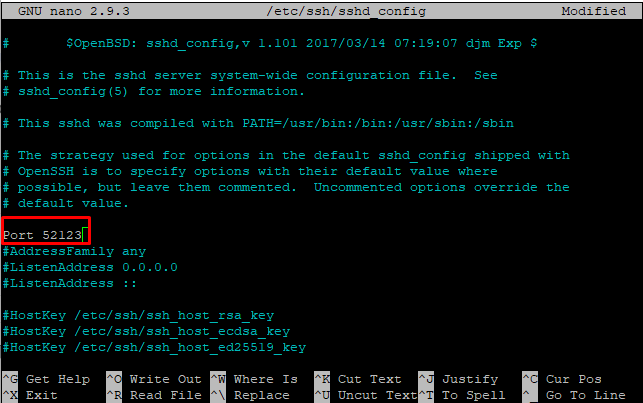
Gunakan editor teks seperti Nano atau Vim untuk mengedit file konfigurasi SSH. Nano lebih ramah pengguna bagi pemula. Jalankan perintah berikut untuk membuka file:
sudo nano /etc/ssh/sshd_configCari baris yang dimulai dengan `#Port 22` atau `Port 22`. Jika ada tanda pagar (`#`), hapus tanda tersebut. Kemudian, ganti angka 22 dengan nomor port kustom pilihan Anda. Anda juga bisa menambahkan baris `Port [NomorPortBaru]` di bawah baris `Port 22` jika ingin tetap mengaktifkan port 22 untuk sementara waktu saat pengujian, namun ini tidak direkomendasikan untuk keamanan jangka panjang.
Misalnya, jika Anda memilih port 2222, barisnya akan menjadi:
Port 2222Setelah selesai mengedit, simpan perubahan. Di Nano, tekan `Ctrl+X`, lalu `Y` (untuk Yes), dan `Enter`. Ini adalah langkah utama dalam cara setting SSH port custom di VPS.
Menyesuaikan Pengaturan Firewall (UFW/Firewalld) Agar Port Baru Terbuka
Setelah mengubah port di konfigurasi SSH, Anda harus memberi tahu firewall VPS untuk mengizinkan koneksi masuk melalui port baru tersebut. Jika Anda menggunakan UFW (Uncomplicated Firewall) pada Ubuntu/Debian, gunakan perintah ini:
sudo ufw allow 2222/tcpJika Anda menggunakan Firewalld pada CentOS/RHEL, gunakan perintah ini:
sudo firewall-cmd --permanent --add-port=2222/tcp
sudo firewall-cmd --reload
Pastikan untuk mengganti `2222` dengan nomor port kustom Anda. Langkah ini sangat penting; tanpa membuka port di firewall, Anda tidak akan bisa terhubung ke SSH melalui port baru. Ini melengkapi proses cara setting SSH port custom di VPS dari sisi jaringan.
Menguji Koneksi SSH Setelah Perubahan Port dan Restart Layanan
Setelah semua konfigurasi selesai, restart layanan SSH agar perubahan diterapkan. Namun, jangan tutup sesi SSH Anda saat ini sebelum menguji koneksi baru. Jika ada kesalahan, Anda masih bisa menggunakan sesi lama untuk memperbaikinya.
- Restart Layanan SSH:
- Untuk Ubuntu/Debian: `sudo systemctl restart sshd` atau `sudo service sshd restart`
- Untuk CentOS/RHEL: `sudo systemctl restart sshd`
- Buka Terminal/Klien SSH Baru: Jangan gunakan sesi yang sedang berjalan.
- Coba Koneksi dengan Port Baru:
- `ssh user@your_vps_ip -p 2222` (ganti `user` dan `your_vps_ip` serta `2222` dengan port Anda)
- Jika Berhasil: Login ke sesi baru. Setelah yakin koneksi berhasil, kembali ke sesi SSH lama Anda dan hapus baris `Port 22` (jika Anda belum melakukannya) atau nonaktifkan aturan firewall untuk port 22.
- Jika Gagal: Periksa kembali file `sshd_config` dan aturan firewall. Gunakan sesi SSH lama Anda untuk memperbaiki kesalahan.
Setelah berhasil login melalui port baru, Anda dapat menghapus aturan firewall untuk port 22 (misalnya, `sudo ufw delete allow 22/tcp`) dan bahkan menghapus baris `Port 22` dari `sshd_config` jika Anda ingin sepenuhnya menonaktifkan akses melalui port default.
Tips Keamanan Tambahan Setelah Mengubah Port SSH di VPS
Mengubah port SSH adalah awal yang baik, tetapi keamanan VPS adalah upaya berkelanjutan. Ada beberapa langkah tambahan yang dapat Anda lakukan untuk lebih memperkuat pertahanan server Anda. Ini akan membuat VPS Anda jauh lebih tangguh terhadap berbagai ancaman.
Menerapkan Otentikasi Kunci SSH (SSH Key) untuk Keamanan Maksimal
Menggunakan otentikasi kunci SSH jauh lebih aman daripada kata sandi. Kunci SSH terdiri dari pasangan kunci publik dan pribadi. Kunci publik ditempatkan di VPS Anda, sementara kunci pribadi disimpan dengan aman di komputer lokal Anda. Ini menghilangkan kebutuhan untuk kata sandi yang rentan terhadap serangan brute-force.
- Buat Pasangan Kunci: Gunakan `ssh-keygen` di komputer lokal Anda.
- Salin Kunci Publik ke VPS: Gunakan `ssh-copy-id` atau salin manual ke `~/.ssh/authorized_keys`.
- Nonaktifkan Otentikasi Kata Sandi: Edit `sshd_config` untuk `PasswordAuthentication no`.
Menerapkan kunci SSH adalah langkah terpenting setelah cara setting SSH port custom di VPS untuk keamanan yang lebih tinggi. Ini adalah standar industri untuk akses server yang aman.
Menonaktifkan Login Root Langsung Melalui SSH
Login langsung sebagai pengguna root melalui SSH adalah risiko keamanan yang besar. Jika penyerang berhasil mendapatkan akses root, mereka memiliki kendali penuh atas server Anda. Sebaiknya nonaktifkan login root langsung dan gunakan pengguna standar, lalu gunakan `sudo` untuk tugas-tugas administratif.
Dalam file `sshd_config`, cari baris `PermitRootLogin` dan ubah nilainya menjadi `no`. Jika baris ini tidak ada, tambahkan saja. Setelah itu, restart layanan SSH. Ini adalah praktik terbaik yang harus selalu Anda terapkan.
Memantau Log SSH untuk Mendeteksi Aktivitas Mencurigakan
Meskipun Anda telah mengubah port dan menerapkan kunci SSH, penting untuk tetap memantau log SSH Anda. Log ini mencatat semua upaya login, baik yang berhasil maupun yang gagal. Memantau log dapat membantu Anda mendeteksi aktivitas mencurigakan atau upaya akses yang tidak sah.
- Gunakan `journalctl -u sshd` atau `tail -f /var/log/auth.log` untuk melihat log secara real-time.
- Pertimbangkan untuk menginstal alat seperti Fail2Ban yang secara otomatis memblokir alamat IP yang mencoba login berkali-kali.
- Analisis pola login yang tidak biasa atau dari lokasi geografis yang tidak dikenal.
Pemantauan aktif adalah bagian integral dari strategi keamanan VPS yang komprehensif. Ini melengkapi upaya Anda dalam cara setting SSH port custom di VPS.
FAQ: Pertanyaan Umum Seputar Cara Setting SSH Port Custom di VPS
Apa perbedaan antara port SSH default dan port kustom?
Port SSH default adalah port 22, yang secara universal dikenal dan digunakan oleh semua server SSH secara standar. Port kustom adalah nomor port lain yang Anda pilih sendiri, biasanya antara 1024 dan 65535. Perbedaannya terletak pada tingkat visibilitas terhadap serangan otomatis; port kustom jauh lebih tidak terlihat oleh bot pemindai.
Bagaimana cara mengetahui port yang sudah digunakan di VPS?
Anda dapat menggunakan perintah `netstat -tulnp` atau `ss -tulnp` di terminal VPS Anda. Perintah ini akan menampilkan daftar semua port yang sedang mendengarkan (listening) dan proses yang menggunakannya. Ini membantu Anda memilih port kustom yang tidak bertabrakan dengan layanan lain.
Apa yang harus dilakukan jika saya terkunci dari VPS setelah mengubah port?
Jika Anda terkunci, jangan panik. Pertama, coba akses VPS melalui konsol web yang disediakan oleh penyedia VPS Anda (misalnya, DigitalOcean, Vultr, AWS). Dari konsol tersebut, Anda dapat mengedit kembali file `sshd_config` atau mengembalikan file backup yang telah Anda buat. Pastikan untuk memeriksa konfigurasi firewall juga.
Kesimpulan: Tingkatkan Keamanan VPS Anda dengan Port SSH Kustom
Mengubah port SSH default adalah langkah keamanan yang sederhana namun sangat efektif untuk VPS Anda. Dengan mengikuti panduan cara setting SSH port custom di VPS ini, Anda telah menambahkan lapisan pertahanan penting terhadap serangan otomatis. Ingatlah untuk selalu membuat backup sebelum melakukan perubahan dan menguji koneksi baru dengan hati-hati.
Keamanan VPS adalah perjalanan yang berkelanjutan. Selain mengubah port, pertimbangkan untuk menerapkan otentikasi kunci SSH, menonaktifkan login root langsung, dan memantau log secara teratur. Dengan praktik terbaik ini, VPS Anda akan jauh lebih aman dan terlindungi dari ancaman siber. Jangan ragu untuk berbagi pengalaman atau pertanyaan Anda di kolom komentar di bawah ini!
Untuk informasi lebih lanjut mengenai praktik keamanan SSH, Anda bisa merujuk ke sumber terpercaya seperti panduan hardening OpenSSH dari DigitalOcean.