

 6 menit baca
Daftar isi4 bagian
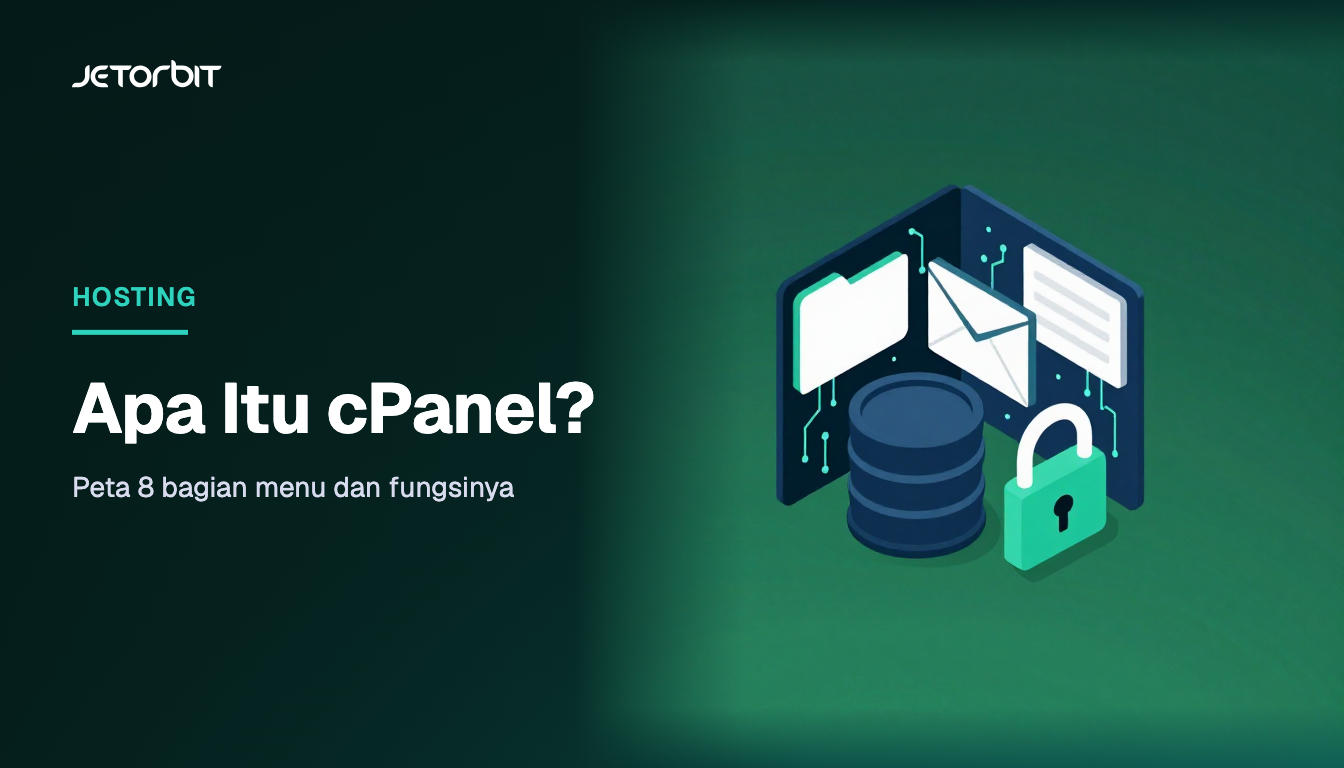
Apa itu cPanel? cPanel adalah antarmuka web untuk mengelola akun hosting: kalian bisa membuat email, mengatur database, mengunggah file, dan memasang SSL dari satu halaman di browser. Fitur-fiturnya dikelompokkan per bagian, jadi mencarinya jauh lebih cepat kalau kalian sudah tahu peta menunya.
Artikel ini menjawab apa itu cPanel lewat peta menunya. Tiap bagian dijelaskan fungsinya, lalu diarahkan ke panduan Jetorbit yang memuat langkah lengkapnya. Nama bagian dan menu mengikuti dokumentasi resmi cPanel.
Apa itu cPanel dan siapa yang mengatur isinya
Dokumentasi resmi menyebut antarmuka cPanel sebagai halaman utama bagi pengguna akun cPanel, tempat membuat dan mengelola domain, email, konten situs, dan database. Kalian membukanya lewat browser dan masuk dengan username dan password cPanel. Cara mendapatkan dan memakai kredensial itu ada di panduan login ke cPanel.
Satu hal sering bikin bingung: menu di akun kalian bisa berbeda dari tangkapan layar di artikel atau dokumentasi. Penyedia hosting bisa menghidupkan atau mematikan sebuah fitur lewat Feature Manager di WHM, dan profil server juga bisa menonaktifkan sebagian fitur. Kalau menu yang kalian cari tidak ada, tanyakan ke penyedia hosting. Kalau pertanyaan kalian bukan hanya apa itu cPanel tetapi juga apa bedanya dengan WHM, pembagian perannya dibahas di artikel apa itu WHM dan cPanel.
Cara membaca halaman utama cPanel
Kalau ditanya apa itu cPanel dari sisi tampilan, jawabannya adalah halaman utama bernama Tools yang terdiri dari tiga bagian. Features mengelompokkan fitur yang tersedia di akun kalian, dan urutannya bisa diubah dengan menyeret. General Information menampilkan pengguna aktif, domain utama, dan home directory. Statistics menampilkan pemakaian sumber daya seperti bandwidth dan disk, dan beberapa statistik baru muncul kalau penyedia hosting mengaktifkannya.
Di bilah navigasi ada kotak Search. Menekan tombol garis miring (/) langsung membawa kursor ke kotak itu, jadi kalau kalian sudah hafal nama fiturnya, mengetik lebih cepat daripada menggulir halaman.
Peta menu cPanel per bagian
Bagian-bagian di bawah ini menguraikan apa itu cPanel menu demi menu, mengikuti pengelompokan di dokumentasi cPanel. Fitur apa saja yang tampil di tiap bagian tergantung akun dan penyedia hosting kalian.
Files: file, FTP, dan backup
Bagian Files berisi File Manager, FTP Accounts, Backup, Disk Usage, Directory Privacy, dan Git Version Control. File Manager adalah pengelola file di browser. Web root-nya adalah folder public_html (atau www), tempat file situs kalian diletakkan. File berawalan titik (dotfile) tidak tampil secara default sampai opsi Show Hidden Files diaktifkan, dan file yang dihapus masuk ke Trash dulu sehingga masih bisa dipulihkan. Langkah pemakaiannya ada di panduan File Manager.
Menu Backup menghasilkan berkas .tar.gz. Backup penuh tidak bisa dipulihkan otomatis dari cPanel: menurut dokumentasi, fungsi itu hanya ada di WHM, jadi restore penuh berarti meminta bantuan penyedia hosting. Yang bisa dipulihkan langsung dari cPanel adalah backup parsial, yaitu home directory, database, email forwarder, dan email filter. Cara membuat backup ada di panduan backup akun cPanel. Sebagai pembanding, Cloud Hosting Jetorbit menyediakan backup harian untuk database yang terpisah dari backup file dan bisa dipulihkan sendiri, detailnya ada di halaman Cloud Hosting.
Dua fitur lain di bagian ini sering terlewat. Disk Usage menunjukkan folder mana yang menghabiskan ruang, dan klik pada nama folder membukanya di File Manager. Directory Privacy memasang password pada sebuah folder lewat berkas .htaccess dan .htpasswd, tetapi perlindungan itu hanya berlaku untuk akses lewat website, bukan lewat FTP.
Email: akun, forwarder, dan autoresponder
Bagian Email berisi Email Accounts, Forwarders, Autoresponders, dan fitur lain seperti BoxTrapper dan Address Importer. Dari Email Accounts kalian membuat akun lewat tombol Create dan membuka inbox lewat Check Email (Webmail). Kuota email ditetapkan oleh penyedia hosting. Forwarder meneruskan email dari satu alamat ke alamat lain, dan akun emailnya harus dibuat lebih dulu. Autoresponder membalas email otomatis, dengan interval yang dihitung dalam jam untuk tiap pengirim. Langkah membuat akun email ada di panduan membuat email di cPanel.
Databases: database, user, dan hak akses
Satu database di MySQL butuh tiga hal: database-nya, user-nya, dan hak akses user itu ke database tersebut (tombol Add User To Database). Dokumentasi menyarankan MySQL Database Wizard untuk database pertama. Dokumentasi juga melarang membuat database atau user lewat phpMyAdmin, karena phpMyAdmin tidak memetakan database sehingga backup dan restore tidak akan berjalan. phpMyAdmin dipakai untuk mengelola data dan menjalankan query setelah database ada. Urutan kliknya ada di panduan membuat database MySQL di cPanel.
Domains: domain dan pengalihan
Bagian Domains dipakai untuk mengelola beberapa domain dalam satu akun. Tabel List Domains menampilkan document root tiap domain, dan opsi Manage mengubahnya. Fitur Redirects mengalihkan pengunjung ke URL lain. Tipe 301 berarti permanen dan membuat mesin pencari memperbarui catatannya, sedangkan 302 berarti sementara dan tidak memengaruhi catatan mesin pencari. Opsi Wildcard Redirect meneruskan setiap file ke nama file yang sama di tujuan.
Security: SSL, blokir IP, dan verifikasi dua langkah
Bagian Security berisi SSL/TLS, IP Blocker, Hotlink Protection, Leech Protection, ModSecurity, Manage API Tokens, dan Two-Factor Authentication. SSL/TLS mengelola sertifikat, CSR, dan private key. IP Blocker memblokir satu IP, rentang IP, atau nama domain dari website kalian, tetapi tidak dari layanan seperti Webmail. ModSecurity bisa dinyalakan atau dimatikan per domain; dokumentasi menyarankan membiarkannya aktif dan mematikannya hanya saat memecahkan masalah yang berkaitan dengan ModSecurity.
Two-Factor Authentication menambahkan langkah kedua saat login: kode enam digit dari aplikasi autentikator di ponsel. Tanpa ponsel itu kalian tidak bisa masuk, dan penyedia hosting harus mengaktifkan fiturnya di WHM lebih dulu. Langkah konfigurasinya ada di panduan Two-Factor Authentication di cPanel.
Software: versi PHP dan php.ini
MultiPHP Manager memilih versi PHP per domain: centang domainnya, pilih versi di menu PHP Version, lalu klik Apply. MultiPHP INI Editor mengatur direktif php.ini untuk versi itu. Basic Mode cocok untuk pengaturan umum, sedangkan Editor Mode membuka berkas php.ini langsung dan hanya untuk yang paham, karena kesalahan di sana bisa merusak skrip PHP. Bagian ini juga memuat Application Manager dan Optimize Website. Langkah mengganti versi PHP ada di panduan mengubah versi PHP di cPanel.
Advanced: cron job
Cron Jobs menjalankan perintah secara terjadwal. Jadwalnya terdiri dari lima kolom (minute, hour, day, month, weekday) ditambah kolom Command, dan menu Common Settings mengisi kelima kolom itu untuk interval yang umum. Dokumentasi menyarankan memakai path absolut pada perintah, memberi jeda antar-job supaya tidak saling tumpang tindih, dan berhati-hati dengan perintah rm. Panduan lengkapnya: cara membuat cron job di cPanel.
Metrics: bandwidth dan kualitas situs
Halaman Bandwidth menampilkan pemakaian transfer data per layanan: HTTP, POP3 dan IMAP, FTP, SMTP, plus totalnya. Site Quality Monitoring memeriksa masalah umum di situs, misalnya link mati, tetapi crawl-nya harus dimulai manual dan fiturnya bergantung pada penyedia hosting.
Urutan memakai peta ini untuk situs baru
Setelah paham apa itu cPanel dan letak menu-menunya, urutan berikut biasanya cukup untuk menyiapkan situs pertama:
- Login ke cPanel dan cek Tools untuk melihat fitur yang tersedia di akun kalian.
- Buat database dan user di MySQL Databases, kalau aplikasi yang kalian pasang membutuhkannya.
- Unggah file situs ke
public_htmllewat File Manager. - Buat akun email di bagian Email.
- Cek versi PHP di MultiPHP Manager supaya cocok dengan aplikasi kalian.
- Aktifkan Two-Factor Authentication, lalu buat backup pertama dari menu Backup.
Kalau kalian ingin membandingkan cPanel dengan panel lain, perbandingan cPanel dan DirectAdmin membahas selisihnya. Daftar kelebihan dan kekurangan cPanel ada di artikel kelebihan dan kekurangan cPanel, dan kalau soal ruang penyimpanan yang tertera di paket hosting, baca penjelasan disk space pada hosting.
Artikel lain di Hosting & Server
Semua artikel Hosting & Server6 menit baca 6 menit baca
 6 menit baca