Apakah Anda ingin mengelola beberapa situs web WordPress dari satu instalasi saja? Mempelajari cara setting WordPress multisite adalah solusi yang sangat efektif. Fitur ini memungkinkan Anda membuat jaringan situs yang saling terhubung, menghemat waktu dan sumber daya. Artikel ini akan memandu Anda langkah demi langkah, dari persiapan hingga konfigurasi lanjutan, untuk membangun jaringan multisite yang efisien dan mudah dikelola.
Pengantar WordPress Multisite dan Manfaatnya
WordPress Multisite adalah fitur canggih yang terintegrasi dalam inti WordPress. Fitur ini memungkinkan Anda menjalankan beberapa situs web dari satu instalasi WordPress tunggal. Ini sangat berguna untuk berbagai kebutuhan, mulai dari blog pribadi hingga portal perusahaan besar. Memahami cara kerjanya akan membuka banyak kemungkinan baru.
Apa Itu WordPress Multisite?
WordPress Multisite adalah sebuah sistem di mana Anda dapat membuat jaringan situs web. Semua situs dalam jaringan ini berbagi satu database WordPress dan satu set file inti. Namun, setiap situs memiliki tabel database dan direktori unggahan medianya sendiri. Ini memberikan fleksibilitas luar biasa dalam pengelolaan konten.
Mengapa Menggunakan WordPress Multisite?
Ada banyak alasan kuat untuk memilih WordPress Multisite. Pertama, Anda dapat mengelola semua situs dari satu dasbor admin pusat. Kedua, pembaruan plugin dan tema hanya perlu dilakukan sekali untuk seluruh jaringan. Ketiga, ini sangat ideal untuk perusahaan atau organisasi dengan banyak sub-situs. Oleh karena itu, efisiensi adalah kunci utama.
- Manajemen Terpusat: Kelola semua situs dari satu dasbor.
- Pembaruan Efisien: Perbarui tema dan plugin hanya sekali.
- Hemat Sumber Daya: Mengurangi kebutuhan instalasi WordPress terpisah.
- Fleksibilitas Tinggi: Cocok untuk berbagai skenario penggunaan.
Studi Kasus Penggunaan Jaringan Multisite
Banyak entitas besar menggunakan WordPress Multisite untuk efisiensi. Contohnya termasuk universitas yang memiliki situs untuk setiap departemen atau mahasiswa. Perusahaan media sering menggunakannya untuk berbagai publikasi atau blog. Bahkan, agensi web dapat mengelola situs klien mereka dalam satu jaringan. Ini menunjukkan betapa serbagunanya fitur ini.
Persiapan Penting Sebelum Setting WordPress Multisite
Sebelum memulai proses cara setting WordPress multisite, beberapa persiapan krusial perlu Anda lakukan. Langkah-langkah ini akan memastikan instalasi berjalan lancar dan tanpa hambatan. Persiapan yang matang akan mencegah masalah di kemudian hari.
Memilih Jenis Struktur: Subdomain vs. Subdirectory
Anda harus memutuskan apakah situs baru akan menggunakan subdomain (misalnya, `site1.namadomain.com`) atau subdirectory (misalnya, `namadomain.com/site1`). Pilihan ini memiliki implikasi teknis dan SEO yang berbeda. Pilihan Anda sangat bergantung pada kebutuhan spesifik proyek Anda.
- Subdomain: Membutuhkan konfigurasi wildcard DNS. Lebih cocok untuk situs yang terasa independen.
- Subdirectory: Umumnya lebih mudah diatur, terutama jika WordPress Anda sudah lama. Cocok untuk situs yang merupakan bagian dari entitas yang lebih besar.
Persyaratan Server dan Hosting untuk Multisite
Pastikan hosting Anda mendukung fitur Multisite. Beberapa penyedia hosting memiliki batasan atau memerlukan konfigurasi khusus. Anda mungkin memerlukan akses SSH dan kemampuan untuk mengedit file `.htaccess`. Selalu periksa dokumentasi hosting Anda atau hubungi dukungan teknis mereka. Ini adalah langkah penting untuk kesuksesan instalasi.
Pentingnya Backup Data WordPress Anda
Sebelum melakukan perubahan besar seperti mengaktifkan Multisite, selalu lakukan backup penuh situs WordPress Anda. Ini termasuk file inti, tema, plugin, dan database. Backup adalah jaring pengaman Anda jika terjadi kesalahan. Anda bisa menggunakan plugin backup atau fitur backup dari cPanel hosting Anda.
Langkah-langkah Mengaktifkan Fitur Multisite di WordPress
Sekarang saatnya masuk ke inti dari cara setting WordPress multisite. Proses ini melibatkan beberapa modifikasi file inti WordPress. Ikuti setiap langkah dengan cermat untuk memastikan aktivasi yang sukses. Kesalahan kecil bisa menyebabkan masalah besar.
Mengedit File wp-config.php untuk Mengaktifkan Multisite
Pertama, akses file `wp-config.php` Anda melalui FTP atau file manager hosting. Cari baris `/ That’s all, stop editing! Happy publishing. /` dan tambahkan kode berikut tepat di atasnya:
define('WP_ALLOW_MULTISITE', true);Simpan perubahan pada file tersebut. Kode ini akan mengaktifkan opsi pengaturan jaringan di dasbor WordPress Anda. Pastikan Anda tidak menghapus kode lain yang sudah ada.
Mengakses Halaman Pengaturan Jaringan WordPress
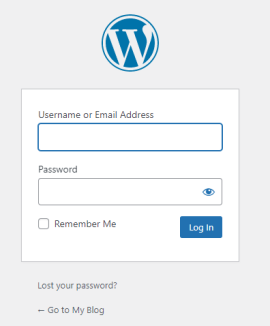
Setelah mengedit `wp-config.php`, masuk ke dasbor WordPress Anda. Anda akan melihat item menu baru di bawah “Tools” bernama “Network Setup” atau “Pengaturan Jaringan”. Klik menu ini untuk melanjutkan proses instalasi. Ini adalah antarmuka utama untuk konfigurasi awal.
Memilih Tipe Jaringan dan Mengisi Detail
Pada halaman “Pengaturan Jaringan”, Anda akan diminta untuk memilih antara struktur subdomain atau subdirectory. Pilih sesuai keputusan Anda sebelumnya. Kemudian, berikan judul untuk jaringan Anda dan alamat email Super Admin. WordPress akan menampilkan kode yang perlu Anda tambahkan ke file konfigurasi. Baca instruksi dengan seksama.
Konfigurasi Jaringan Multisite WordPress Anda
Setelah mengaktifkan opsi Multisite, langkah selanjutnya dalam cara setting WordPress multisite adalah mengkonfigurasi jaringan. Ini melibatkan penambahan kode ke dua file penting. Proses ini akan mengintegrasikan Multisite sepenuhnya ke dalam instalasi WordPress Anda.
Menambahkan Kode ke wp-config.php dan .htaccess
WordPress akan memberikan dua blok kode yang harus Anda tambahkan. Blok pertama masuk ke `wp-config.php` (menggantikan `define(‘WP_ALLOW_MULTISITE’, true);`). Blok kedua masuk ke file `.htaccess`. Pastikan Anda menempatkan kode dengan benar. Sangat penting untuk menempatkan kode `.htaccess` di bagian paling atas, menggantikan aturan WordPress yang sudah ada.
- Salin kode untuk `wp-config.php` dan tempelkan di lokasi yang diinstruksikan.
- Salin kode untuk `.htaccess` dan tempelkan di bagian paling atas file tersebut.
- Simpan kedua file dan muat ulang situs Anda.
Setelah ini, Anda perlu login kembali ke dasbor WordPress Anda. Jaringan Multisite Anda sekarang seharusnya sudah aktif. Anda akan melihat perubahan signifikan pada menu dasbor Anda.
Memahami Pengaturan Jaringan Multisite di Dashboard
Setelah login kembali, Anda akan melihat menu baru bernama “My Sites” di bilah admin atas. Di bawah “My Sites”, ada opsi “Network Admin” yang akan membawa Anda ke dasbor administrasi jaringan. Dari sini, Anda dapat mengelola semua situs, pengguna, tema, dan plugin di jaringan Anda. Ini adalah pusat kendali utama Anda.
Mengelola Pengguna dan Situs Baru dalam Jaringan
Sebagai Super Admin, Anda memiliki kontrol penuh atas seluruh jaringan. Anda dapat membuat situs baru, menambahkan pengguna ke situs tertentu, dan mengelola peran mereka. Anda juga dapat mengaktifkan atau menonaktifkan tema dan plugin untuk seluruh jaringan. Ini memberikan fleksibilitas luar biasa dalam pengelolaan.
Mengelola Jaringan Multisite Setelah Instalasi
Setelah berhasil melakukan instalasi, pengelolaan jaringan Multisite memerlukan pemahaman khusus. Anda perlu tahu bagaimana menambah situs, menginstal plugin, dan mengelola pengguna. Ini adalah bagian penting dari operasional sehari-hari.
Cara Menambah Situs Baru ke Jaringan Multisite
Untuk menambah situs baru, pergi ke “Network Admin” > “Sites” > “Add New”. Anda perlu mengisi alamat situs (subdomain atau subdirectory), judul situs, dan alamat email administrator. Setelah situs dibuat, Anda dapat mengunjunginya dan mulai mengelolanya seperti situs WordPress biasa. Prosesnya cukup intuitif.
Menginstal Plugin dan Tema untuk WordPress Multisite
Sebagai Super Admin, Anda dapat menginstal plugin dan tema untuk seluruh jaringan. Pergi ke “Network Admin” > “Plugins” atau “Themes”. Setelah diinstal, Anda dapat mengaktifkannya untuk seluruh jaringan (“Network Activate”) atau membiarkannya tersedia untuk diaktifkan oleh admin situs individu. Ini memberikan kontrol terpusat yang kuat.
Pengelolaan Pengguna dan Peran Super Admin
Peran Super Admin adalah peran dengan hak istimewa tertinggi di jaringan Multisite. Hanya Super Admin yang dapat menginstal tema dan plugin. Admin situs individu hanya dapat mengaktifkan atau menonaktifkan plugin/tema yang sudah diinstal oleh Super Admin. Anda dapat menambahkan pengguna baru dan menetapkan peran mereka di setiap situs. Ini memastikan keamanan dan kontrol.
Mengatasi Masalah Umum Saat Setting WordPress Multisite
Meskipun cara setting WordPress multisite relatif mudah, terkadang Anda mungkin menghadapi beberapa masalah. Penting untuk mengetahui cara mendiagnosis dan memperbaikinya. Pemecahan masalah yang cepat akan menjaga jaringan Anda tetap berjalan.
Error Saat Mengakses Situs Baru atau Redirect Loop
Salah satu masalah paling umum adalah “redirect loop” atau error saat mengakses situs baru. Ini sering terjadi karena konfigurasi `.htaccess` yang salah atau masalah DNS. Pastikan aturan `.htaccess` Anda ditempatkan dengan benar dan konfigurasi wildcard DNS Anda sudah aktif (untuk subdomain). Periksa juga apakah alamat situs di database sudah benar.
Masalah Login atau Akses Dashboard Multisite
Jika Anda mengalami masalah login setelah mengaktifkan Multisite, coba hapus cache browser dan cookie Anda. Kadang, masalah ini juga bisa disebabkan oleh konfigurasi `wp-config.php` yang salah. Pastikan tidak ada spasi ekstra atau karakter yang tidak perlu. Memeriksa log error server juga bisa membantu mengidentifikasi akar masalahnya.
Pentingnya Cache dan CDN dalam Jaringan Multisite
Dengan banyaknya situs dalam satu instalasi, kinerja dapat menjadi perhatian. Menggunakan plugin caching yang kuat dan Content Delivery Network (CDN) sangat direkomendasikan. Ini akan membantu mempercepat waktu muat situs dan mengurangi beban server. Solusi seperti Cloudflare atau WP Super Cache sangat membantu. Kunjungi dokumentasi resmi WordPress Multisite untuk informasi lebih lanjut.
Pertanyaan Umum Seputar WordPress Multisite (FAQs)
Berikut adalah beberapa pertanyaan yang sering diajukan mengenai WordPress Multisite. Jawaban ini akan membantu Anda memahami lebih dalam tentang fitur ini. Kami harap ini menjawab keraguan Anda.
Apakah WordPress Multisite Mempengaruhi Kinerja Situs?
Ya, WordPress Multisite dapat mempengaruhi kinerja situs jika tidak dioptimalkan dengan baik. Karena semua situs berbagi sumber daya server dan database, penggunaan yang tinggi oleh satu situs dapat memengaruhi yang lain. Namun, dengan hosting yang tepat, caching, dan CDN, kinerja dapat tetap optimal. Pengelolaan yang baik adalah kuncinya.
Bisakah Saya Mengubah Struktur (Subdomain/Subdirectory) Nanti?
Mengubah struktur dari subdomain ke subdirectory atau sebaliknya setelah instalasi Multisite sangatlah rumit dan tidak direkomendasikan. Ini melibatkan perubahan database dan konfigurasi server yang signifikan. Sebaiknya Anda membuat keputusan ini dengan hati-hati di awal. Perencanaan awal sangat penting.
Apa Perbedaan Antara Multisite dan Banyak Instalasi WordPress?
Multisite mengelola beberapa situs dari satu instalasi inti, satu database, dan satu set file tema/plugin. Banyak instalasi WordPress berarti setiap situs memiliki instalasi WordPress, database, dan file-nya sendiri yang terpisah. Multisite menawarkan manajemen terpusat, sementara instalasi terpisah memberikan isolasi yang lebih besar. Pilihan Anda tergantung pada kebutuhan manajemen dan keamanan.
Kesimpulan: Membangun Jaringan Multisite yang Efektif
Mempelajari cara setting WordPress multisite adalah investasi waktu yang berharga bagi banyak pengelola situs. Dengan fitur ini, Anda dapat mengelola berbagai proyek web dari satu dasbor yang terpusat. Ini meningkatkan efisiensi dan konsistensi di seluruh jaringan Anda. Ingatlah untuk selalu melakukan backup sebelum memulai.
Ringkasan Langkah-langkah Penting Setting Multisite
Secara ringkas, prosesnya meliputi persiapan hosting dan backup, mengedit `wp-config.php`, memilih struktur jaringan, dan menambahkan kode konfigurasi. Setelah itu, Anda dapat mulai mengelola situs, pengguna, tema, dan plugin dari dasbor Network Admin. Setiap langkah ini krusial untuk keberhasilan instalasi Anda.
Manfaat Jangka Panjang Menggunakan WordPress Multisite
Dalam jangka panjang, WordPress Multisite menawarkan skalabilitas dan kemudahan manajemen yang tak tertandingi. Ini sangat ideal untuk pertumbuhan bisnis atau proyek yang membutuhkan banyak situs web. Anda akan menghemat waktu dan upaya dalam pemeliharaan rutin. Pertimbangkan untuk mengadopsi solusi ini jika Anda memiliki kebutuhan serupa.
Langkah Selanjutnya: Optimasi dan Pengembangan Jaringan Anda
Setelah jaringan Multisite Anda berfungsi, fokuslah pada optimasi kinerja dan keamanan. Jelajahi plugin khusus Multisite untuk manajemen yang lebih baik. Terus pantau kinerja situs Anda dan lakukan penyesuaian yang diperlukan. Jangan ragu untuk bereksperimen dengan fitur-fitur baru. Bagikan pengalaman Anda di kolom komentar di bawah atau ajukan pertanyaan jika Anda memiliki kendala!