
Pernah ngalamin browser tiba-tiba jadi lemot, website susah dibuka, atau tampilannya aneh?
Tenang di artikel ini kita bahas cara menghapus cache browser di Chrome, Firefox, dan Edge biar performanya balik ngebut lagi.
Nah, dengan rutin menghapus cache (baik di Chrome, Firefox, atau Edge), performa laptop jadi lebih enteng dan browsing pun makin lancar.
Apa Itu Cache Browser?
Cache itu semacam penyimpanan sementara di browser. Jadi setiap kali kita buka website, file kayak teks, gambar, sampai script disimpan biar pas buka lagi jadi lebih cepat.
Fungsi cache:
- Mempercepat loading website.
- Menghemat kuota internet.
- Bikin browser kerja lebih efisien.
Tapi kalau kebanyakan, cache malah jadi masalah: bikin laptop berat, tampilan web nggak update, atau browser sering nge-freeze.
Kenapa Cache Harus Dihapus?
Walaupun berguna, cache yang menumpuk bisa bikin:
- Penyimpanan penuh dan device ikut melambat.
- Tampilan web nyangkut di versi lama.
- Browser jadi nggak responsif.
- Error pas buka website tertentu.
Makanya, clear cache itu perlu dilakukan secara rutin.
Kapan Sebaiknya Cache Dihapus?
Idealnya, cache dihapus setiap 1–2 minggu sekali, terutama kalau kamu sering banget buka banyak website atau kerja pakai browser setiap hari.
Tapi ada juga kondisi di mana kamu harus banget clear cache:
- Setelah login di komputer umum
- Setelah update tampilan website
- Saat browser mulai nge-freeze
- Kalau tampilan web nggak berubah padahal udah di-refresh
Dengan rutin hapus cache, kamu bantu browser tetap ringan dan ngurangin risiko error kecil yang ngeselin.
Cara Hapus Cache di Berbagai Browser
1. Google Chrome
Buka Chrome.
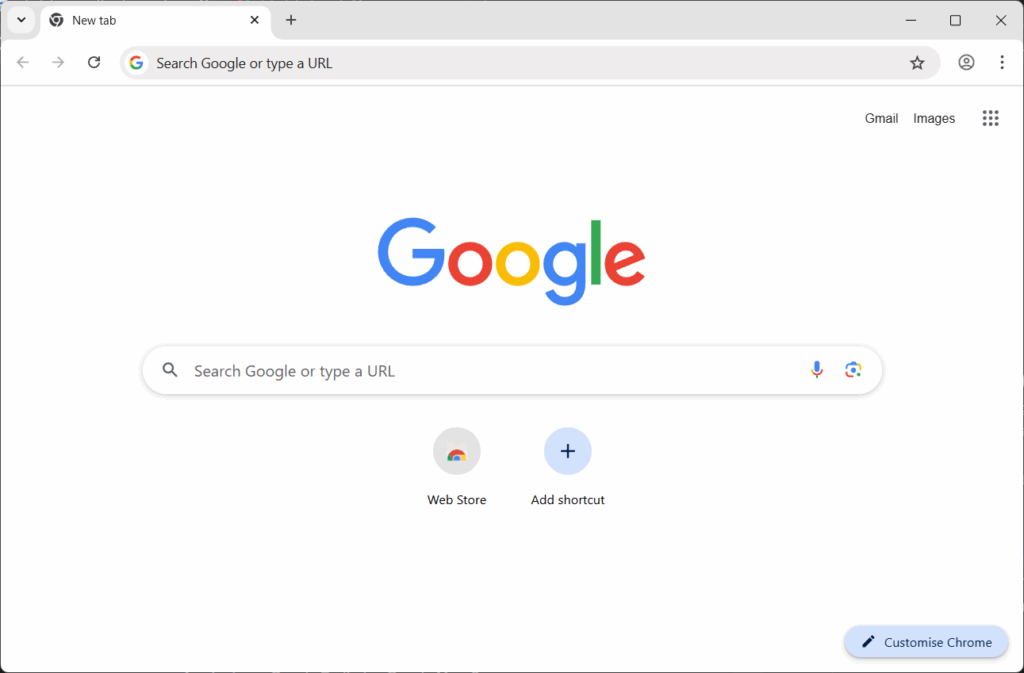
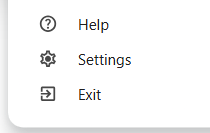
Klik ikon titik tiga di pojok kanan atas dan pilih Settings.

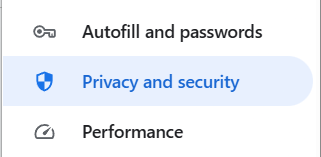
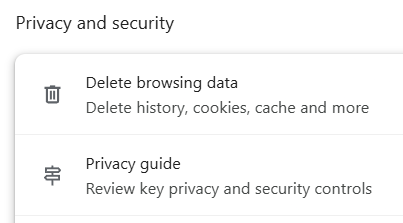
Masuk ke Privacy and Security.
Klik Delete Browsing Data.
Centang Cached Images and Files dan pilih rentang waktu
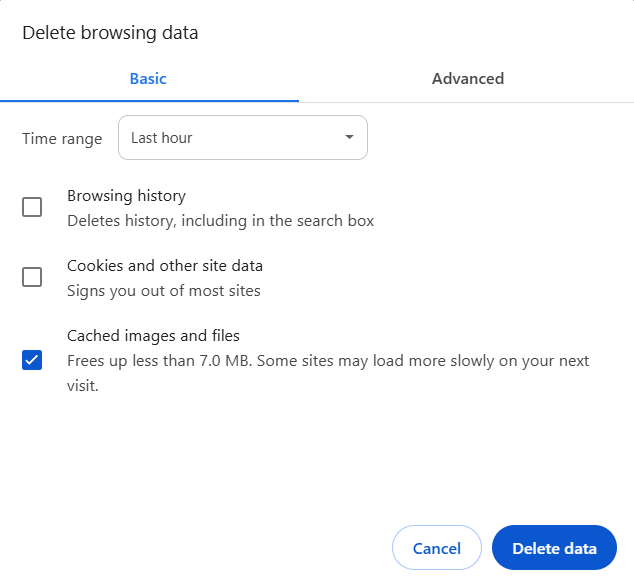
Klik Delete Data dan refresh browser.
2. Mozilla Firefox
Buka Firefox.
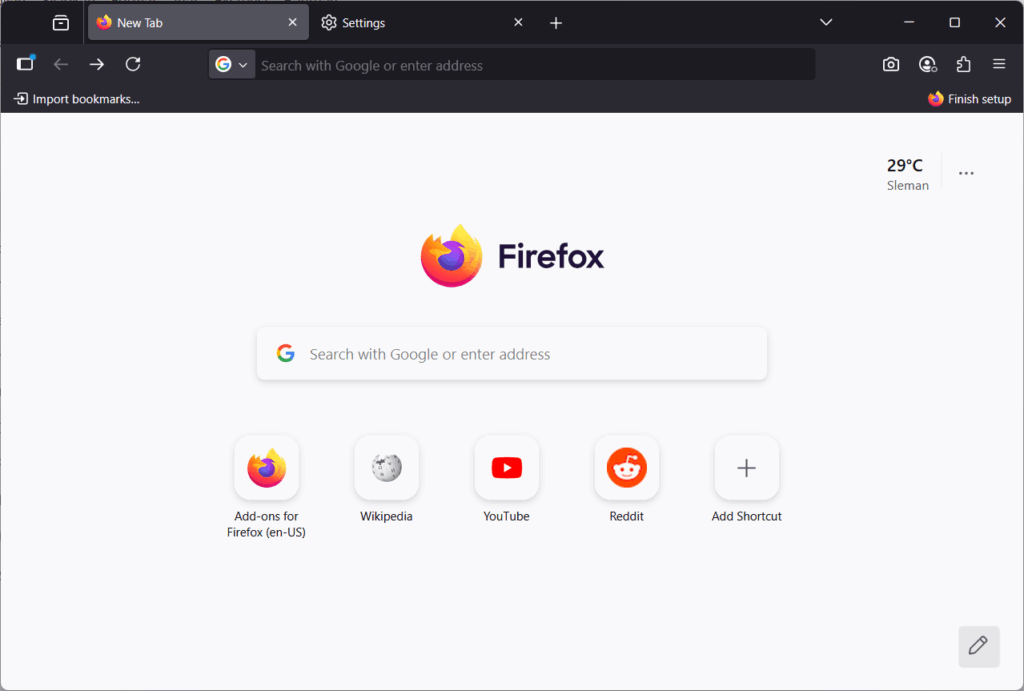
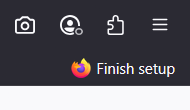
Klik ikon menu (garis 3) di kanan atas dan pilih Settings.
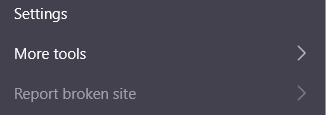
Pergi ke Menu Privacy & Security

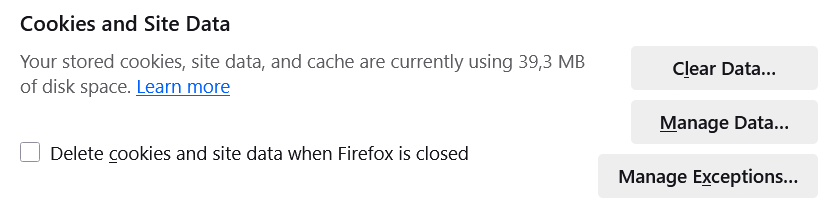
Scroll ke bagian Cookies and Site Data dan klik Clear Data.
Centang Temporary cached files and pages.
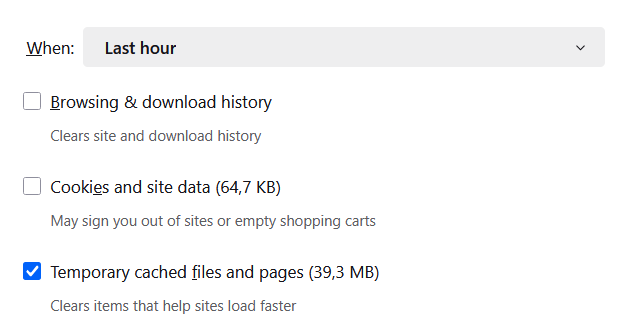
Klik Clear dan refresh browser.
3. Microsoft Edge
Buka Edge.
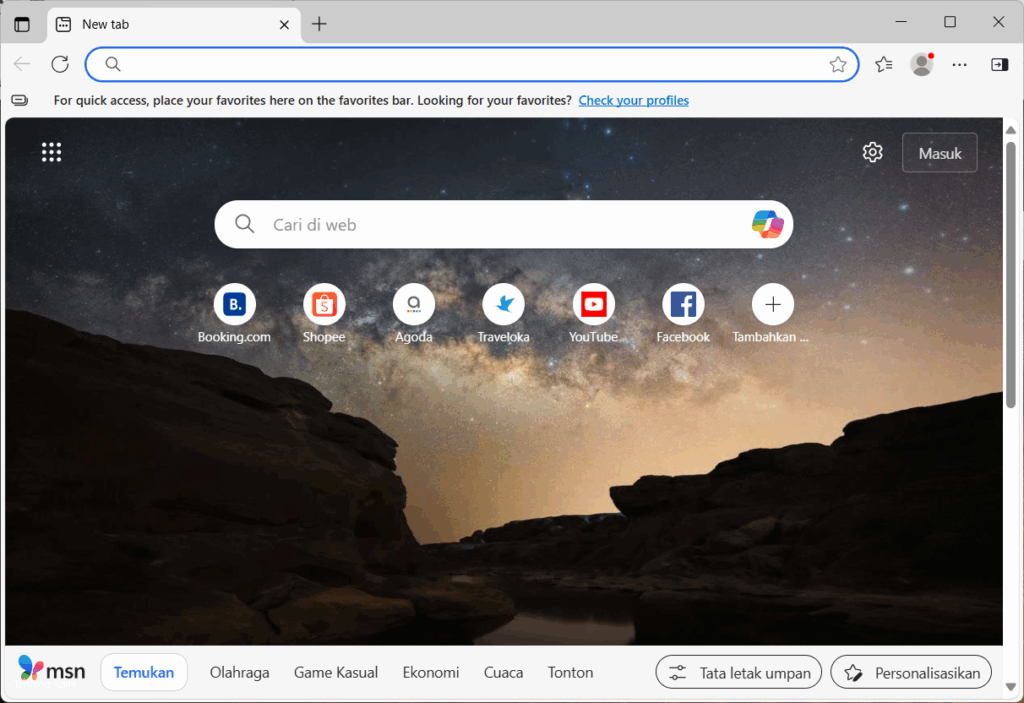
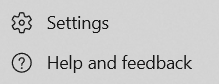
Klik ikon titik tiga di pojok kanan atas dan pilih Settings.

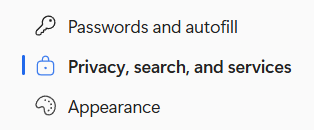
Masuk ke Privacy, Search, and Services.
Klik Clear browsing data

Klik Choose What To Clear.

Centang Cached Images and Files dan pilih rentang waktu
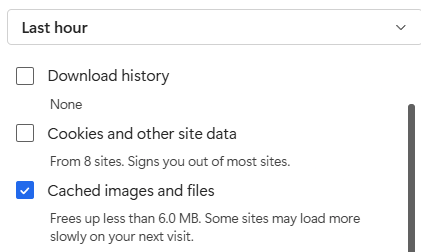
Klik Clear now dan refresh browser.
Tips Cepat Hapus Cache di Semua Browser
Kalau males klik-klik menu, cukup tekan shortcut ini:
CTRL + SHIFT + DEL
Shortcut ini bisa dipakai di Chrome, Firefox, maupun Edge buat langsung buka menu hapus cache.
FAQ (Pertanyaan Umum)
1. Apakah hapus cache juga menghapus password?
Nggak. Selama kamu cuma centang “Cached Images and Files”, password tetap aman.
2. Seberapa sering harus clear cache?
- Aktif browsing tiap hari seminggu sekali.
- Jarang browsing sebulan sekali.
- Browser terasa berat langsung hapus aja.
3. Bedanya cache, cookies, dan history apa?
- Cache: file sementara (gambar, script, dll) biar website lebih cepat kebuka.
- Cookies: data kecil untuk identitas dan preferensi user.
- History: daftar website yang pernah dikunjungi.
4. Aman nggak sih hapus cache?
Aman banget. Yang hilang cuma data sementara. Website tetap bisa dibuka, hanya saja loading pertama kali mungkin sedikit lebih lama.
Kenapa Jangan Nunggu Browser Lemot Dulu Buat Hapus Cache
Kebanyakan orang baru sadar pentingnya hapus cache pas browser udah mulai rewel. Padahal kalau dibiasain dari awal, performanya bisa tetap stabil tanpa drama.
Selain itu, hapus cache juga ngebantu jaga privasi apalagi kalau kamu sering login akun penting di banyak situs. Cache bisa nyimpen data tampilan, dan kalau laptop dipakai orang lain, bisa aja info itu kebaca.
Terus kalau lo suka oprek tampilan web, clear cache juga ngebantu biar update-nya langsung kelihatan tanpa harus pakai mode incognito.
Intinya, jangan tunggu error dulu baru gerak. Anggap aja hapus cache itu bagian dari “perawatan rutin” kayak bersihin file sampah di laptop.
Kesimpulan
Cache browser emang bikin akses website lebih cepat, tapi kalau dibiarkan menumpuk bisa bikin laptop berat, tampilan web jadul, sampai error pas browsing.
Solusinya simpel, rutin hapus cache di browser favorit kamu entah itu Chrome, Firefox, atau Edge. Dengan begitu, laptop tetap enteng, browser lancar, dan pengalaman internetan jadi lebih nyaman.