
Daftar Isi Artikel
ToggleJenkins adalah salah satu tools Continuous Integration/Continuous Deployment (CI/CD) yang paling populer digunakan dalam dunia DevOps. Pada panduan ini, kita akan membahas cara menginstall Jenkins lengkap dengan contoh penggunaan praktisnya.
Apa itu Jenkins?
Jenkins adalah platform open source yang dibangun menggunakan Java dan digunakan untuk mengotomatisasi berbagai tahap dalam pengembangan software. Dengan Jenkins, developer dapat mengotomatisasi proses build, testing, dan deployment aplikasi.
Persyaratan Sistem untuk Install Jenkins
Sebelum memulai cara menginstall Jenkins, pastikan sistem Anda memenuhi persyaratan berikut:
- Java Development Kit (JDK) 8 atau 11
- RAM minimum 256 MB (disarankan 1 GB+)
- Storage minimal 1 GB untuk instalasi Jenkins
- Port 8080 tersedia (default port Jenkins)
Cara Menginstall Jenkins di Ubuntu/Linux
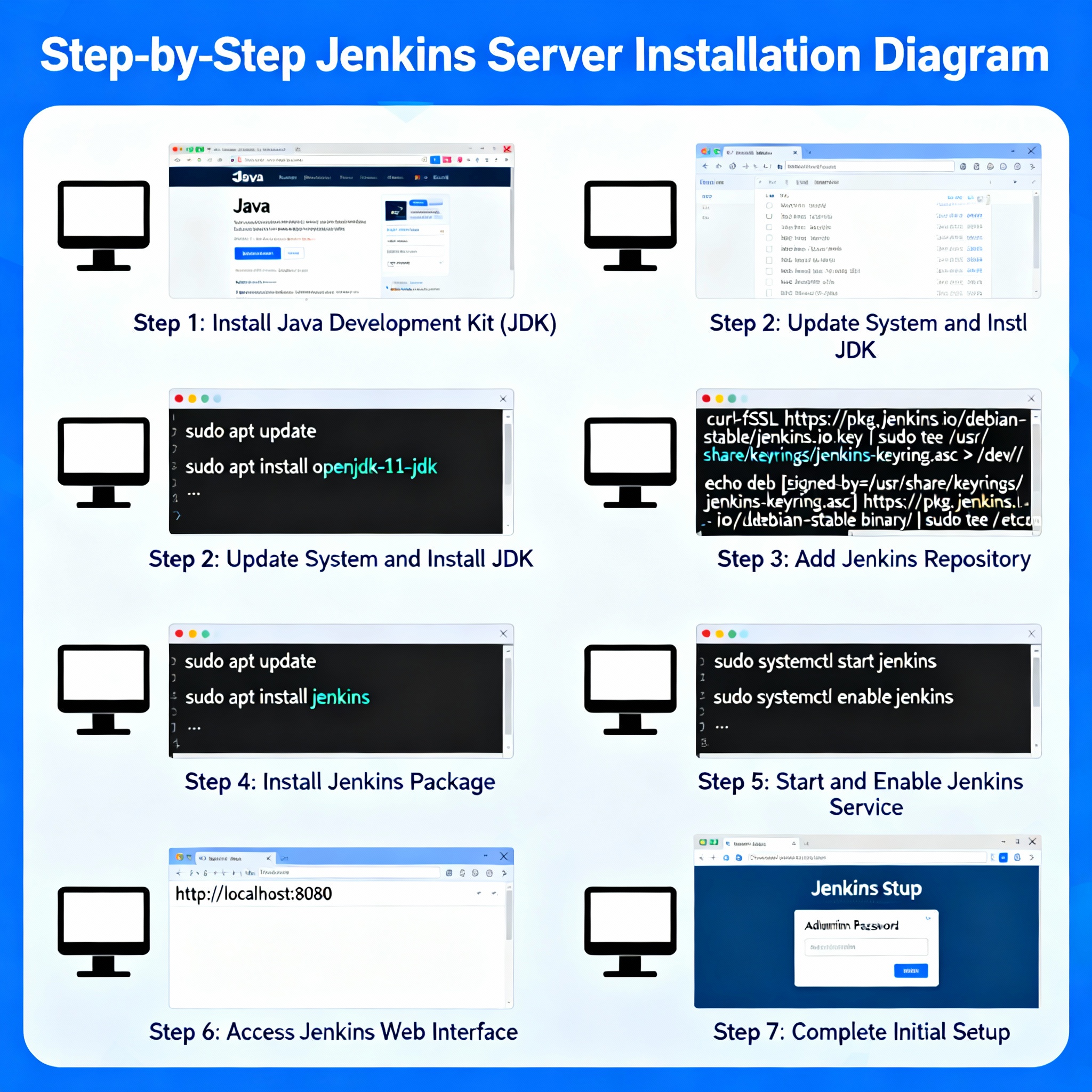
1. Update Sistem dan Install Java
Langkah pertama dalam cara menginstall Jenkins adalah mempersiapkan sistem:
sudo apt update
sudo apt install openjdk-11-jdk
Verifikasi instalasi Java:
java -version2. Menambahkan Repository Jenkins
Tambahkan Jenkins repository ke sistem:
wget -q -O - https://pkg.jenkins.io/debian/jenkins.io.key | sudo apt-key add -
sudo sh -c 'echo deb https://pkg.jenkins.io/debian-stable binary/ > /etc/apt/sources.list.d/jenkins.list'
3. Install Jenkins
Lakukan instalasi Jenkins:
sudo apt update
sudo apt install jenkins
4. Start Jenkins Service
Jalankan dan enable Jenkins service:
sudo systemctl start jenkins
sudo systemctl enable jenkins
sudo systemctl status jenkins
5. Konfigurasi Firewall
Buka port 8080 untuk akses Jenkins:
sudo ufw allow 8080Cara Menginstall Jenkins di Windows
1. Download Jenkins
- Kunjungi situs resmi Jenkins di jenkins.io
- Download file jenkins.war atau Windows installer
- Install Java JDK terlebih dahulu jika belum ada
2. Instalasi via Windows Service
- Jalankan installer Jenkins
- Pilih direktori instalasi
- Tentukan port (default 8080)
- Buat service Windows untuk Jenkins
3. Instalasi via WAR File
java -jar jenkins.warSetup Awal Jenkins
1. Akses Jenkins Web Interface
Setelah berhasil cara menginstall Jenkins, buka browser dan akses:
http://localhost:80802. Unlock Jenkins
Jenkins akan meminta password administrator. Ambil password dari:
sudo cat /var/lib/jenkins/secrets/initialAdminPassword3. Install Suggested Plugins
Pilih “Install suggested plugins” untuk instalasi plugin dasar yang direkomendasikan.
4. Buat Admin User
Buat akun administrator pertama dengan mengisi:
- Username
- Password
- Full name
- Email address
Contoh Penggunaan Jenkins: Pipeline Otomatisasi Build Sederhana
Setelah selesai cara menginstall Jenkins, berikut contoh pembuatan pipeline sederhana. Untuk panduan lebih detail tentang membuat project, Anda bisa membaca artikel cara membuat project di Jenkins.
1. Membuat New Item
- Klik “New Item” di dashboard Jenkins
- Pilih “Pipeline” sebagai project type
- Beri nama project (misal: “simple-build-pipeline”)
2. Konfigurasi Pipeline Script
Masukkan script pipeline berikut:
pipeline {
    agent any

    stages {
        stage('Checkout') {
            steps {
                echo 'Checking out source code...'
                // Checkout code from repository
            }
        }

        stage('Build') {
            steps {
                echo 'Building application...'
                sh 'echo "Building Java application"'
                sh 'mkdir -p build'
                sh 'touch build/app.jar'
            }
        }

        stage('Test') {
            steps {
                echo 'Running tests...'
                sh 'echo "Running unit tests"'
            }
        }

        stage('Deploy') {
            steps {
                echo 'Deploying application...'
                sh 'echo "Deploying to staging environment"'
            }
        }
    }

    post {
        success {
            echo 'Pipeline completed successfully!'
        }
        failure {
            echo 'Pipeline failed!'
        }
    }
}
3. Menjalankan Pipeline
- Simpan konfigurasi pipeline
- Klik “Build Now” untuk menjalankan
- Monitor progress di “Console Output”
Contoh Integrasi dengan Git Repository
Untuk contoh yang lebih praktis, berikut cara menghubungkan Jenkins dengan Git:
1. Konfigurasi SCM
- Pilih “Pipeline script from SCM”
- Pilih Git sebagai SCM
- Masukkan repository URL
- Tentukan credentials jika diperlukan
2. Jenkinsfile di Repository
Buat file bernama Jenkinsfile di root repository:
pipeline {
    agent any

    tools {
        maven 'Maven-3.8.1'
        jdk 'JDK-11'
    }

    stages {
        stage('Checkout') {
            steps {
                checkout scm
            }
        }

        stage('Compile') {
            steps {
                sh 'mvn compile'
            }
        }

        stage('Test') {
            steps {
                sh 'mvn test'
            }
        }

        stage('Package') {
            steps {
                sh 'mvn package'
            }
        }
    }
}
Tips Optimasi Jenkins
1. Konfigurasi Memory
Untuk performa optimal setelah cara menginstall Jenkins:
sudo nano /etc/default/jenkinsTambahkan atau ubah:
JAVA_ARGS="-Xmx2048m -Xms1024m"2. Plugin Management
Install plugin yang dibutuhkan:
- Git Plugin untuk version control
- Pipeline Plugin untuk pipeline jobs
- Blue Ocean untuk UI yang lebih modern
- Docker Plugin untuk containerization
3. Security Configuration
- Enable CSRF protection
- Konfigurasi user authorization
- Gunakan HTTPS untuk production
- Regular backup konfigurasi Jenkins
Troubleshooting Common Issues
1. Port 8080 Already in Use
sudo lsof -i :8080
sudo kill -9 <PID>
Atau ubah port Jenkins:
sudo nano /etc/default/jenkins
# Ubah HTTP_PORT=8080 ke port lain
2. Jenkins Service Tidak Start
Cek logs untuk debugging:
sudo journalctl -u jenkins
sudo cat /var/log/jenkins/jenkins.log
3. Permission Issues
sudo chown -R jenkins:jenkins /var/lib/jenkins
sudo chmod -R 755 /var/lib/jenkins
Kesimpulan
Dengan mengikuti panduan cara menginstall Jenkins di atas, Anda telah berhasil:
- Menginstall Jenkins di sistem Linux atau Windows
- Melakukan setup awal Jenkins
- Membuat pipeline otomatisasi build sederhana
- Memahami contoh integrasi dengan Git repository
- Mengetahui tips optimasi dan troubleshooting
Jenkins adalah tool yang powerful untuk mengotomatisasi workflow development. Setelah berhasil cara menginstall Jenkins, Anda dapat mengembangkan pipeline yang lebih kompleks sesuai kebutuhan project. Untuk memperdalam pemahaman Anda tentang Jenkins, silakan baca tutorial Jenkins lengkap kami.
Mulailah dengan contoh sederhana di atas, kemudian eksplorasi fitur-fitur advanced Jenkins seperti distributed builds, advanced pipeline syntax, dan integrasi dengan tools DevOps lainnya.
Ingin deploy Jenkins di cloud VPS? Coba layanan VPS Jetorbit sekarang dan dapatkan performa optimal untuk project CI/CD Anda!
Bermanfaatkah Artikel Ini?
Klik bintang 5 untuk rating!
Rata rata rating 5 / 5. Jumlah rate 1
No votes so far! Be the first to rate this post.
We are sorry that this post was not useful for you!
Let us improve this post!
Tell us how we can improve this post?