

 5 menit baca
Daftar isi4 bagian
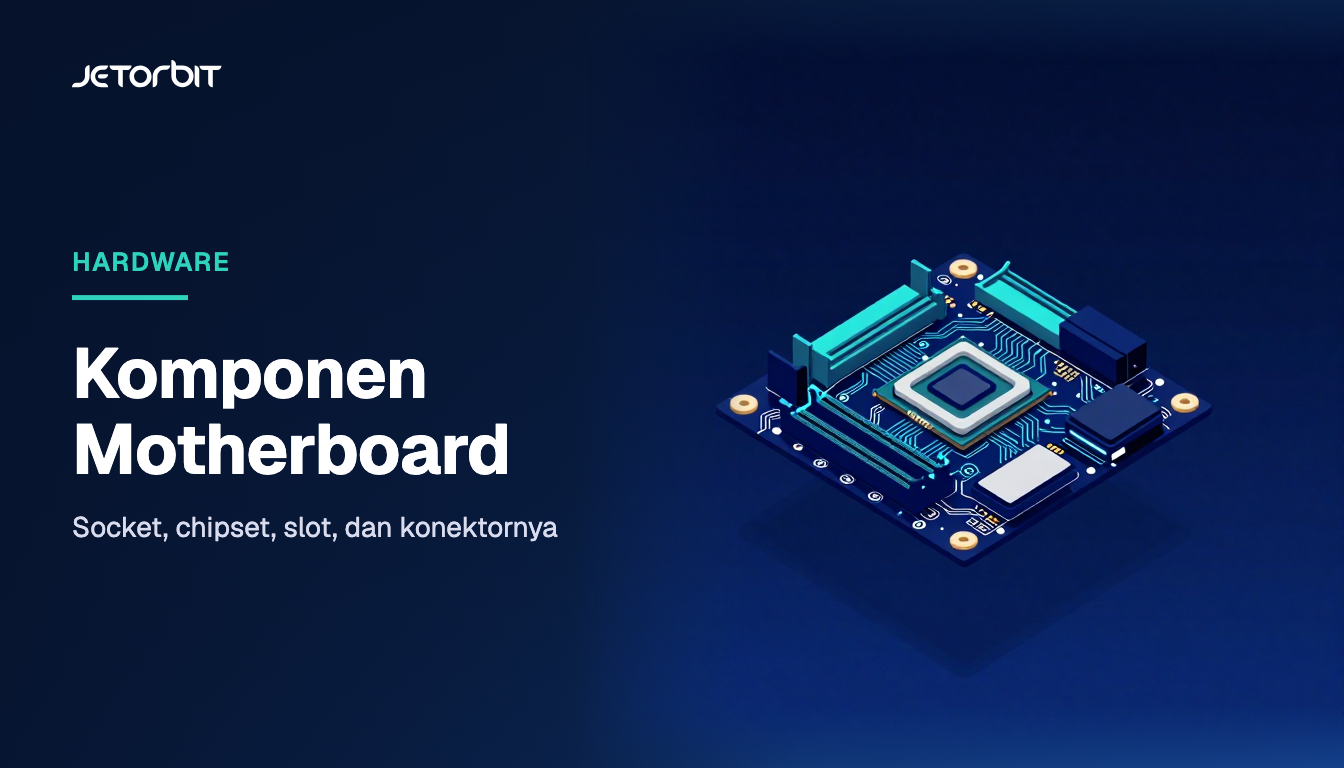
Komponen motherboard yang utama adalah socket CPU, chipset, slot RAM, slot PCIe, slot M.2 dan port SATA, konektor daya, VRM, chip BIOS, baterai CMOS, panel I/O belakang, header depan, dan header kipas. Semuanya menempel di satu papan sirkuit yang menghubungkan prosesor, memori, penyimpanan, dan kartu ekspansi supaya bisa saling bertukar data dan menerima daya.
Kalau kalian butuh gambaran seluruh isi casing (casing, power supply, prosesor, RAM, dan lainnya), baca dulu komponen CPU komputer dan fungsinya. Artikel ini fokus ke papan induknya saja.
Apa itu motherboard?
Motherboard atau papan induk adalah papan sirkuit utama di dalam PC. Prosesor dipasang di socket-nya, RAM di slot DIMM, SSD di slot M.2 atau port SATA, dan kartu grafis di slot PCIe. Jalur di papan inilah yang membawa data antarkomponen, sementara konektor dayanya menerima listrik dari power supply lalu membaginya ke seluruh papan.
Karena itu, komponen motherboard juga menentukan batas sebuah PC: prosesor apa yang bisa dipasang, generasi RAM apa yang dipakai, berapa SSD yang muat, dan port apa saja yang tersedia di belakang casing.
Komponen motherboard dan fungsinya
Contoh di bawah diambil dari lembar spesifikasi dan manual resmi vendor, misalnya spesifikasi ASUS PRIME Z890-P dan manual Gigabyte B650M AORUS ELITE AX. Nama label di papan bisa berbeda antar merek, tapi fungsi tiap komponen motherboard berikut sama.
1. Socket CPU
Socket adalah dudukan prosesor, dan ini komponen motherboard pertama yang perlu dicek saat memilih papan. Bentuknya harus sama persis dengan prosesor yang dipasang. Contohnya, Intel Core Ultra 7 265K memakai socket FCLGA1851, sedangkan Ryzen 9000, 8000, dan 7000 memakai socket AM5. Prosesor AM5 tidak bisa dipasang di papan LGA1851, begitu juga sebaliknya.
2. Chipset
Chipset adalah komponen motherboard berupa chip pendamping prosesor yang menambah jalur koneksi di luar yang disediakan CPU, seperti slot PCIe tambahan, port SATA, dan sebagian port USB. Di ASUS PRIME Z890-P, slot PCIe 5.0 x16 terhubung langsung ke CPU, sedangkan slot PCIe 4.0 lainnya disediakan chipset Z890. AMD mencatat chipset AM5 seperti X870E, X870, B850, B650, dan A620. Kelas chipset biasanya menentukan jumlah jalur dan fitur yang tersedia di papan.
3. Slot RAM (DIMM)
Slot DIMM adalah tempat memori dipasang. ASUS PRIME Z890-P (ATX) dan PRIME B650M-A WIFI II (Micro-ATX) punya empat slot, sementara ROG STRIX B650E-I (Mini-ITX) hanya punya dua. Manual Gigabyte menjelaskan empat slot itu dibagi ke dua channel (A1, A2, B1, B2). Mode dual channel tidak aktif kalau hanya satu keping RAM terpasang, jadi pasang minimal dua keping dengan kapasitas, merek, dan kecepatan yang sama.
4. Slot PCIe
Slot PCIe dipakai untuk kartu grafis, kartu jaringan, kartu capture, dan kartu ekspansi lain. Ukuran fisik slot tidak selalu sama dengan jalur listriknya. Di ASUS PRIME Z890-P ada slot berukuran x16 yang hanya berjalan x4 atau x1. Kartu grafis sebaiknya masuk ke slot x16 utama yang tersambung ke CPU. Fungsi kartu grafis itu sendiri dibahas di artikel fungsi VGA card.
5. Slot M.2 dan port SATA
Slot M.2 menampung SSD berbentuk stik yang langsung menempel di papan. Manual Gigabyte membedakan dua jenis SSD M.2, yaitu M.2 SATA dan M.2 PCIe, dan mencantumkan panjang yang didukung seperti 2280 dan 22110. Port SATA 6Gb/s dipakai untuk SSD 2,5 inci dan hard disk lewat kabel data.
Kecepatan slot M.2 bisa bergantung pada prosesornya. Pada papan B650M AORUS ELITE AX, slot M.2 pertama mendukung SSD PCIe 5.0 bila memakai Ryzen 9000 atau 7000, tetapi hanya PCIe 4.0 dengan Ryzen seri 8000.
6. Konektor daya 24-pin ATX dan EPS CPU
Konektor 24-pin (2×12) adalah tempat komponen motherboard menerima daya utama dari power supply. Untuk prosesor ada konektor 12 V terpisah, berupa satu konektor 8-pin (2×4) atau satu sampai dua konektor 4-pin. Panduan desain PSU Intel menyebut konektor ini sering dinamai EPS12V.
Manual Gigabyte menegaskan konektor 12 V itu terutama memberi daya ke CPU, dan komputer tidak akan menyala kalau konektor ini tidak dipasang. Penjelasan jalur tegangan dan kabelnya ada di artikel fungsi power supply komputer.
7. VRM (voltage regulator module)
VRM adalah komponen motherboard berupa rangkaian pengubah tegangan DC ke DC yang memasok tegangan dan arus yang dibutuhkan prosesor. Prosesor memberi tahu tegangan yang ia minta lewat sinyal VID, lalu VRM menyesuaikan keluarannya. Dokumen Intel menyebut istilah VRM bisa merujuk ke regulator yang langsung terpasang di papan sistem. Daya 12 V dari konektor CPU tadi diolah VRM sebelum sampai ke prosesor.
8. Chip BIOS/UEFI
Chip BIOS adalah memori flash yang menyimpan firmware, yaitu program dasar untuk mengatur komponen motherboard. Di ASUS PRIME Z890-P, chip ini tercatat sebagai Flash ROM 256 Mb dengan UEFI AMI BIOS. Dari menu BIOS, kalian bisa mengatur hal seperti kontrol kipas dan pompa (Smart Fan di Gigabyte) serta konfigurasi port SATA.
Beberapa papan punya tombol pembaruan BIOS khusus di panel belakang, seperti BIOS FlashBack di ASUS atau Q-Flash Plus di Gigabyte. Menurut manual Gigabyte, Q-Flash Plus bisa memperbarui BIOS saat sistem dalam keadaan mati (S5).
9. Baterai CMOS
Baterai koin ini memberi daya untuk menjaga nilai CMOS (pengaturan BIOS, tanggal, dan jam) selama komputer dimatikan. Kalau tegangan komponen motherboard yang satu ini sudah rendah, manual Gigabyte menyebut nilai CMOS bisa tidak akurat atau hilang, jadi baterainya perlu diganti. Ganti dengan tipe yang setara dan pasang dengan sisi positif menghadap ke atas.
Baterai ini juga bisa dipakai untuk mengembalikan BIOS ke pengaturan pabrik. Matikan komputer, cabut kabel daya, lepas baterai sekitar satu menit, lalu pasang lagi. Papan Gigabyte tadi juga punya jumper Clear CMOS, dan ROG STRIX B650E-I punya header Clear CMOS untuk tujuan yang sama.
10. Panel I/O belakang
Panel I/O adalah bagian komponen motherboard yang terlihat dari belakang casing, berupa deretan port. Di ASUS PRIME Z890-P isinya port USB Type-A dan Type-C, DisplayPort, HDMI, Ethernet 2.5Gb, tiga jack audio, dan tombol BIOS FlashBack. Port DisplayPort dan HDMI di panel ini butuh prosesor dengan grafis terintegrasi untuk menampilkan gambar.
11. Header depan: USB, audio, dan front panel
Header adalah komponen motherboard berupa deretan pin untuk kabel dari casing. Header front panel (F_PANEL di Gigabyte) menyambungkan tombol power, tombol reset, speaker, sensor buka casing, dan LED status. Perhatikan pin positif dan negatifnya saat memasang.
Header audio depan (F_AUDIO) menyambungkan jack headphone dan mikrofon di casing. Header USB 2.0 masing-masing melayani dua port, dan ASUS PRIME Z890-P juga punya konektor USB 10Gbps untuk port Type-C di depan casing.
12. Header kipas
Header kipas memberi daya ke kipas CPU, kipas casing, dan pompa water cooling. Gigabyte memakai label CPU_FAN, SYS_FAN, dan SYS_FAN4_PUMP, sedangkan ASUS memakai CPU Fan, Chassis Fan, dan AIO Pump. Semua header di papan Gigabyte tadi berjenis 4-pin, dan pengaturan kecepatan hanya berjalan kalau kipasnya mendukung kontrol kecepatan.
Ukuran motherboard: ATX, Micro-ATX, dan Mini-ITX
Form factor menentukan ukuran papan, jumlah slot, dan casing yang cocok. Ukuran berikut diambil dari lembar spesifikasi ASUS, dan jumlah slotnya adalah contoh dari papan tersebut, bukan aturan untuk semua model.
| Form factor | Ukuran | Contoh slot RAM dan PCIe |
|---|---|---|
| ATX | 30,5 x 24,4 cm (12 x 9,6 inci) | PRIME Z890-P: 4 DIMM, 4 slot PCIe |
| Micro-ATX | 24,4 x 24,4 cm (9,6 x 9,6 inci) | PRIME B650M-A WIFI II: 4 DIMM, 3 slot PCIe |
| Mini-ITX | 17 x 17 cm (6,7 x 6,7 inci) | ROG STRIX B650E-I: 2 DIMM, 1 slot PCIe |
Papan yang lebih kecil punya tempat lebih sempit untuk komponen motherboard, sehingga slot RAM dan PCIe di contoh tadi ikut berkurang. Pastikan casing kalian mendukung form factor yang dipilih.
Cara memilih motherboard yang cocok dengan CPU dan RAM
Mulailah dari prosesor, karena komponen motherboard lain mengikuti pilihan itu. Panduan memilih prosesornya ada di cara memilih prosesor untuk PC rakitan. Setelah prosesor ditentukan, cek urutan ini:
- Samakan socket. Lihat socket di halaman spesifikasi prosesor (misalnya FCLGA1851 atau AM5), lalu cari motherboard dengan socket yang sama.
- Pilih chipset yang mendukung prosesor itu. Untuk AM5, AMD mencantumkan chipset yang kompatibel di halaman tiap prosesor, mulai dari A620 sampai X870E.
- Cocokkan generasi DDR. Ryzen 7 9700X (AM5) dan Core Ultra 7 265K (LGA1851) hanya mendukung DDR5. Prosesor seperti Core i5-12400 (LGA1700) mendukung DDR4 dan DDR5, jadi yang menentukan adalah slot di papannya. Menurut Corsair, takik (notch) dan susunan pin DDR5 berbeda dari DDR4, jadi modul DDR5 tidak cocok untuk slot DDR4 dan jangan dipaksa masuk.
- Buka daftar dukungan CPU dan daftar dukungan memori di situs vendor motherboard untuk model yang kalian incar. Manual Gigabyte menyebut konfigurasi CPU dan memori bisa memengaruhi kecepatan dan jumlah modul yang didukung.
- Hitung kebutuhan penyimpanan. Lihat jumlah slot M.2, versi PCIe tiap slot, dan jumlah port SATA.
- Cek form factor terhadap casing, dan pastikan power supply punya konektor 24-pin serta konektor CPU 8-pin sebanyak yang diminta papan.
Kalau keenam hal itu cocok, komponen motherboard sisanya tinggal disesuaikan dengan kebutuhan: jumlah port USB di panel belakang, jaringan, dan jumlah header kipas untuk casing kalian.
Artikel lain di Informasi
Semua artikel Informasi5 menit baca 6 menit baca
 6 menit baca