

 6 menit baca
Daftar isi7 bagian
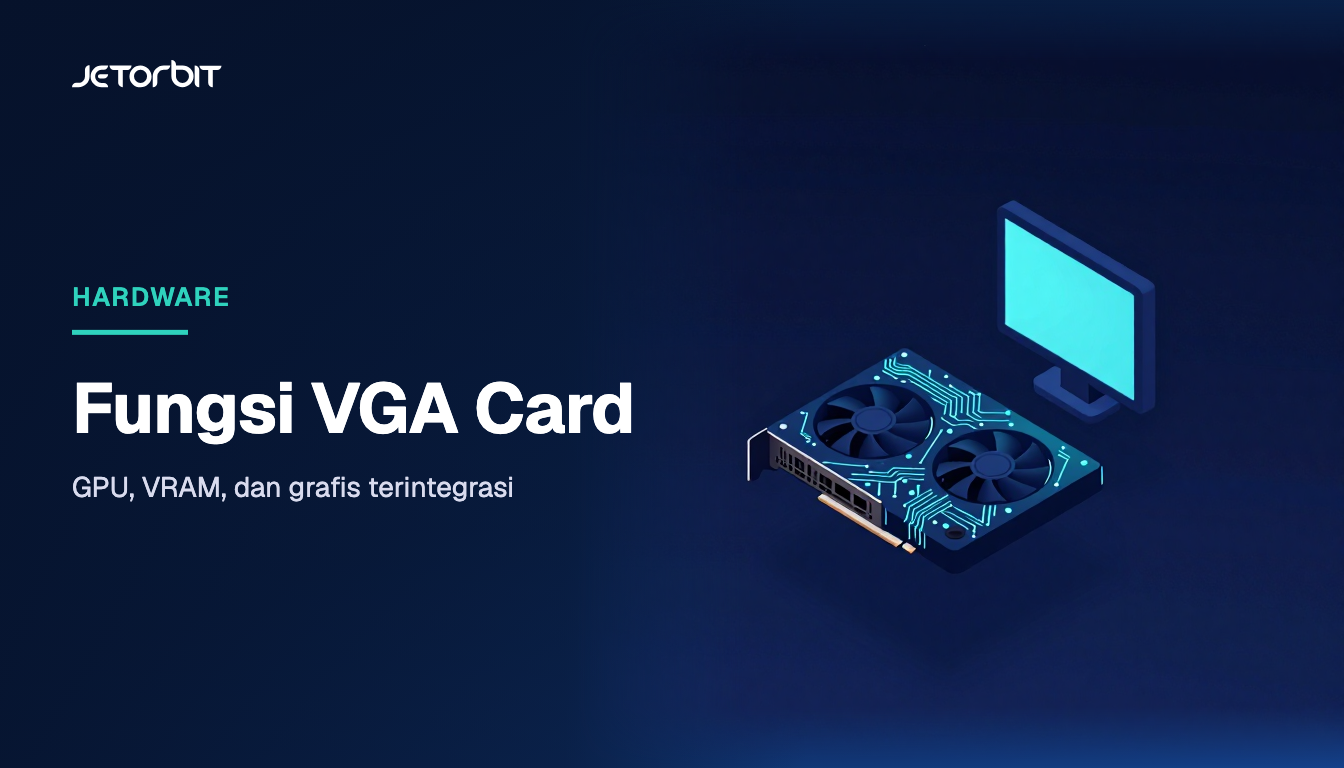
Fungsi VGA card adalah mengolah data grafis menjadi gambar yang tampil di monitor. Kartu ini juga mempercepat game 3D, menangani encode dan decode video, serta menjalankan komputasi paralel seperti pelatihan model AI, sehingga prosesor utama tidak menanggung semua beban itu sendirian.
Di bawah ini kalian akan menemukan asal istilah VGA, bagian-bagian di dalam kartunya, beda GPU terintegrasi dengan GPU diskrit, cara membaca spesifikasinya, sampai cara mengecek VGA yang terpasang di komputer sendiri.
Apa itu VGA card, kartu grafis, dan GPU
VGA card, kartu grafis, dan graphics card biasanya menunjuk benda yang sama: papan sirkuit berisi chip grafis yang dipasang ke motherboard. Chip utamanya disebut GPU (graphics processing unit). Menurut Intel, GPU adalah prosesor khusus yang awalnya dirancang untuk mempercepat rendering grafis 3D, dan keunggulannya ada pada pemrosesan paralel: banyak data diolah bersamaan.
Jadi GPU itu chip-nya, sedangkan VGA card atau kartu grafis itu kartu utuh yang membawa GPU beserta memori, pendingin, dan port keluarannya. Kalau kalian ingin melihat posisinya di antara perangkat lain di dalam casing, artikel komponen CPU komputer dan fungsinya membahas isi casing secara keseluruhan.
Dari mana istilah VGA berasal
VGA adalah singkatan dari Video Graphics Array, standar tampilan yang diperkenalkan IBM pada 1987 bersama lini komputer PS/2. Mode khasnya menampilkan resolusi 640 × 480 piksel dengan 16 warna, dan monitornya tersambung lewat konektor D-sub 15 pin. Pada PS/2, VGA dipasang langsung di motherboard, belum berupa kartu terpisah.
Seiring waktu, kata VGA dipakai untuk beberapa hal sekaligus: standar tampilannya, konektor 15 pin, dan resolusi 640 × 480. Di Indonesia, sebutan VGA melekat ke kartu grafis secara umum, padahal kartu grafis modern sudah jauh melampaui standar VGA dan umumnya memakai port HDMI atau DisplayPort.
Fungsi VGA card pada komputer
Berikut fungsi VGA card yang paling sering kalian rasakan saat memakai komputer sehari-hari.
Merender gambar dan video ke monitor
Ini fungsi VGA card yang paling dasar. Semua yang tampil di layar, dari desktop Windows, jendela browser, sampai video yang diputar, diolah dulu menjadi piksel oleh GPU lalu dikirim ke monitor lewat port keluaran. Tanpa GPU, baik terintegrasi maupun diskrit, komputer tidak bisa menampilkan gambar sama sekali.
Mempercepat grafis 3D dan game
Game 3D menghitung bentuk objek, tekstur, dan pencahayaan untuk setiap frame. Intel menyebut bahwa performa grafis yang lebih baik membuat game bisa dimainkan di resolusi lebih tinggi, frame rate lebih cepat, atau keduanya. Inilah alasan utama orang menambah VGA card diskrit ke PC.
Encode dan decode video
Kartu grafis modern punya bagian khusus untuk mengompres (encode) dan membuka (decode) video. NVIDIA menyebutnya NVENC dan NVDEC di halaman spesifikasi GeForce, sementara AMD mencantumkan dukungan encode dan decode untuk format seperti H.264, HEVC, dan AV1. Fungsi VGA card yang satu ini terpakai saat kalian streaming, merekam layar, atau mengedit video, sehingga CPU tidak perlu mengerjakannya sendiri.
Komputasi paralel, termasuk AI
Karena GPU dirancang untuk mengolah banyak data bersamaan, fungsi VGA card meluas ke luar urusan grafis. Intel menyebut beban kerja seperti pengenalan gambar sangat terbantu oleh GPU, dan banyak teknologi deep learning saat ini mengandalkan GPU yang bekerja bersama CPU. GPU juga dipakai di komputasi berkinerja tinggi dan pusat data.
Komponen di dalam kartu grafis
Fungsi VGA card di atas dijalankan oleh beberapa bagian yang saling bergantung:
- GPU, chip utama yang menjalankan perhitungan grafis dan komputasi paralel.
- VRAM, memori khusus di kartu grafis untuk menyimpan tekstur, frame, dan data lain yang sedang diolah GPU. Penjelasan lebih lengkapnya ada di artikel apa itu VRAM.
- Sistem pendingin berupa heatsink dan kipas. Intel menyebut GPU diskrit umumnya butuh pendingin khusus agar performanya maksimal.
- Port keluaran seperti HDMI dan DisplayPort untuk menyambungkan monitor.
- Konektor ke motherboard, yaitu slot PCI Express (PCIe), dan pada banyak kartu ada konektor daya tambahan dari power supply.
Perbedaan GPU terintegrasi dan GPU diskrit
Tidak semua komputer punya kartu grafis terpisah. Di banyak laptop dan PC kantor, fungsi VGA card dijalankan oleh GPU yang menyatu dengan prosesor. Ringkasnya seperti ini:
| Aspek | GPU terintegrasi | GPU diskrit (VGA card) |
|---|---|---|
| Letak | Menyatu dengan CPU, tidak berupa kartu terpisah | Chip tersendiri di papan sirkuit sendiri |
| Memori grafis | Memakai sebagian RAM sistem yang dicadangkan untuk grafis | Punya VRAM sendiri di kartu |
| Konsumsi daya | Lebih rendah | Lebih tinggi, sering butuh kabel daya tambahan |
| Pendingin | Ikut pendingin prosesor | Umumnya punya pendingin khusus |
| Cocok untuk | Perkantoran, browsing, video, laptop tipis | Game 3D, editing video berat, rendering, AI |
Soal memori, catatan tim DirectX Microsoft menjelaskan bahwa pada GPU diskrit, dedicated memory adalah VRAM yang ada di kartu grafis, sedangkan pada GPU terintegrasi, itu adalah sebagian memori sistem yang dicadangkan untuk grafis.
Istilah penting di spesifikasi VGA card
Halaman spesifikasi resmi NVIDIA dan AMD memakai label yang sedikit berbeda. Beberapa yang perlu kalian pahami:
- VRAM: kapasitas dan jenis memori di kartu, misalnya GDDR6 atau GDDR7, ditulis bersama lebar bus memorinya.
- TGP atau TBP: NVIDIA menulis Total Graphics Power, AMD menulis Typical Board Power. Keduanya menggambarkan perkiraan daya yang dipakai kartu grafis.
- Daya sistem yang disarankan: NVIDIA menulis Required System Power, AMD menulis Minimum PSU Recommendation. NVIDIA mencatat angka ini dihitung dari konfigurasi PC tertentu, jadi kebutuhan sistem kalian bisa berbeda.
- Slot PCIe: kartu grafis desktop dipasang di slot PCI Express, dan spesifikasi mencantumkan generasinya, misalnya PCIe Gen 5.
- Konektor daya: contohnya 8-pin PCIe atau kabel PCIe Gen 5, tergantung kartunya.
- Ukuran fisik: panjang, lebar, dan jumlah slot yang ditempati. Untuk kartu buatan pabrikan mitra, NVIDIA menulis ukurannya bervariasi.
Cara mengecek VGA di komputer sendiri
Di Windows ada tiga cara bawaan untuk melihat GPU apa yang terpasang. Kalau kalian juga ingin melihat prosesor, RAM, dan penyimpanan, cara lengkapnya akan dibahas di artikel cek spesifikasi laptop.
Lewat Device Manager
- Klik kanan tombol Start, lalu pilih Device Manager.
- Buka bagian Display adapters dengan mengeklik panah di sebelahnya.
- Nama GPU akan muncul di sana. Kalau ada dua entri, komputer kalian punya dua adaptor tampilan, biasanya GPU terintegrasi dan GPU diskrit.
Kalau yang muncul justru Microsoft Basic Display Adapter, artinya Windows sedang memakai driver generik. Microsoft menyarankan memasang driver dari produsen GPU, dimulai dengan mengecek Windows Update.
Lewat dxdiag
- Ketik
dxdiagdi kotak Search pada taskbar, lalu pilih dxdiag dari hasil pencarian. - Buka tab Display.
- Lihat kolom Name di bagian Device untuk nama GPU. Kalau tab Display lebih dari satu, tiap tab mewakili adaptor tampilan yang berbeda.
Lewat Task Manager
- Buka Task Manager dengan
Ctrl+Shift+Esc. - Pilih tab Performance.
- Klik GPU di panel kiri. Kalian akan melihat pemakaian GPU, dedicated GPU memory, dan shared GPU memory.
Data GPU di Task Manager membutuhkan driver dengan dukungan WDDM 2.0 atau lebih baru. Kalau entri GPU tidak muncul, kemungkinan driver kalian terlalu lama.
Yang perlu dicek sebelum membeli VGA card
Kartu grafis yang kencang tidak ada gunanya kalau tidak bisa dipasang atau tidak kebagian daya. Tentukan dulu fungsi VGA card yang kalian butuhkan, misalnya game 3D atau editing video, lalu cocokkan hal-hal berikut dengan PC kalian sebelum membeli.
- Daya PSU. Bandingkan Required System Power atau Minimum PSU Recommendation di halaman resmi kartu dengan kapasitas power supply kalian, lalu pastikan PSU punya konektor daya yang dibutuhkan kartu. Cara membaca kapasitas dan jenis konektornya ada di artikel fungsi power supply komputer.
- Ukuran casing. Ukur ruang kosong di dalam casing dan bandingkan dengan panjang serta jumlah slot kartu. Kartu yang terlalu panjang bisa terbentur rak hard disk atau kipas depan.
- Port monitor. Cek port yang ada di monitor kalian, HDMI atau DisplayPort, lalu pastikan kartu punya port yang sama. Monitor lama yang hanya punya port VGA 15 pin butuh adaptor, karena kartu grafis baru umumnya tidak lagi menyediakan port itu.
- Slot PCIe di motherboard. Pastikan ada slot PCIe x16 yang kosong untuk kartunya.
Untuk penjelasan resmi soal cara kerja GPU di balik fungsi VGA card dan perbedaan jenisnya, halaman What Is a GPU dari Intel bisa jadi rujukan tambahan.
Artikel lain di Informasi
Semua artikel Informasi6 menit baca 7 menit baca
 7 menit baca