
Custom Domain adalah fitur yang memungkinkan Anda mengganti subdomain bawaan Scalev (contoh: namatoko.myscalev.com) menjadi domain pribadi milik sendiri, seperti namatoko.com atau shop.namatoko.com.
Dengan menggunakan custom domain, landing page, toko online, atau halaman penjualan di Scalev akan terlihat jauh lebih profesional. Pelanggan akan lebih percaya karena tampilan branding yang konsisten, bukan lagi subdomain platform.
Manfaat utama menggunakan custom domain di Scalev:
- Meningkatkan kepercayaan pelanggan dan citra bisnis
- SEO lebih optimal dibanding subdomain bawaan
- Tampilan website terlihat seperti milik perusahaan besar
- Cocok untuk reseller yang menjual bundling domain + Scalev
- Proses setup mirip dengan platform builder lain (seperti Blogger atau Webflow)
- Didukung mulai dari paket Scalev Lite ke atas
Panduan ini akan menjelaskan langkah demi langkah secara detail, lengkap dengan persiapan, dan tips tambahan agar proses berjalan lancar.
Persiapan Sebelum Menghubungkan Domain
Sebelum mulai, pastikan Anda sudah menyiapkan hal-hal berikut:
- Akun Scalev aktif dengan paket minimal Lite (custom domain tidak tersedia di paket gratis).
- Domain yang sudah dibeli dari registrar manapun (jetorbit,etc)
- Akses ke pengaturan DNS domain tersebut.
- Akun Cloudflare gratis — Sangat direkomendasikan. Scalev paling stabil dan cepat verifikasinya jika DNS dikelola melalui Cloudflare.
Kenapa wajib pakai Cloudflare?
Scalev menggunakan sistem verifikasi DNS yang paling kompatibel dengan Cloudflare. Mengatur DNS langsung di panel registrar sering menyebabkan kegagalan atau propagasi yang lambat.
Cara memindahkan DNS ke Cloudflare (jika belum):
- Login ke dash.cloudflare.com
- Add a Site → masukkan nama domain Anda
- Ganti Nameserver domain di registrar dengan 2 Nameserver yang diberikan Cloudflare
- Tunggu hingga status berubah menjadi Active (bisa 5 menit hingga 48 jam)
Atau Panduannya Bisa di Baca disini https://www.jetorbit.com/panduan/cara-setting-dns-di-cloudflare/
Setelah persiapan selesai, Anda siap melanjutkan ke langkah utama.
Langkah 1: Menambahkan Domain ke Scalev
- Login ke dashboard Scalev Anda.
- Pilih project/landing page/toko yang ingin dihubungkan dengan domain.
- Di sidebar kiri, klik menu Setting (atau Pengaturan).
- Pada submenu, klik Domain.
- Klik tombol + Tambahkan Domain atau Tambah Domain.
- Masukkan nama domain atau subdomain secara lengkap:
- Domain utama:
namatoko.com - Subdomain:
shop.namatoko.comataucart.namatoko.com - Catatan: Subdomain harus satu kata saja, tanpa spasi atau karakter khusus.
- Klik Simpan.
Setelah disimpan, Scalev akan menampilkan daftar DNS Record yang harus ditambahkan (biasanya terdiri dari Type CNAME, A, dan TXT untuk verifikasi).
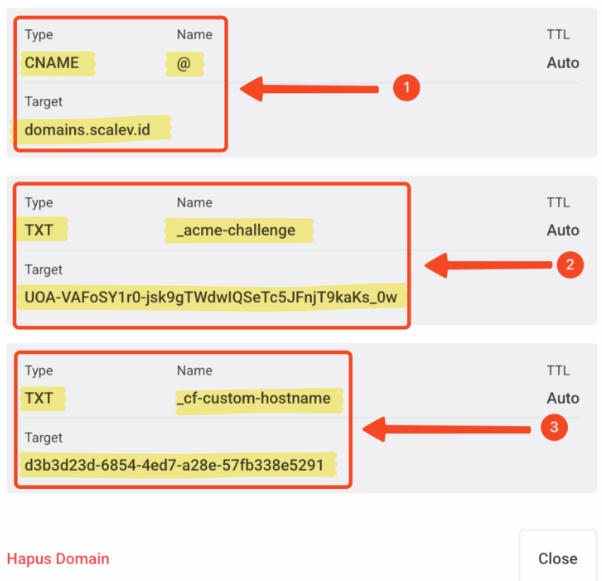
Catatan penting: Copy semua record dengan teliti, termasuk Type, Name/Host, Value/Target, dan pastikan tidak ada kesalahan ketik.
Langkah 2: Mengatur DNS di Cloudflare
- Buka Cloudflare Dashboard dan pilih domain Anda.
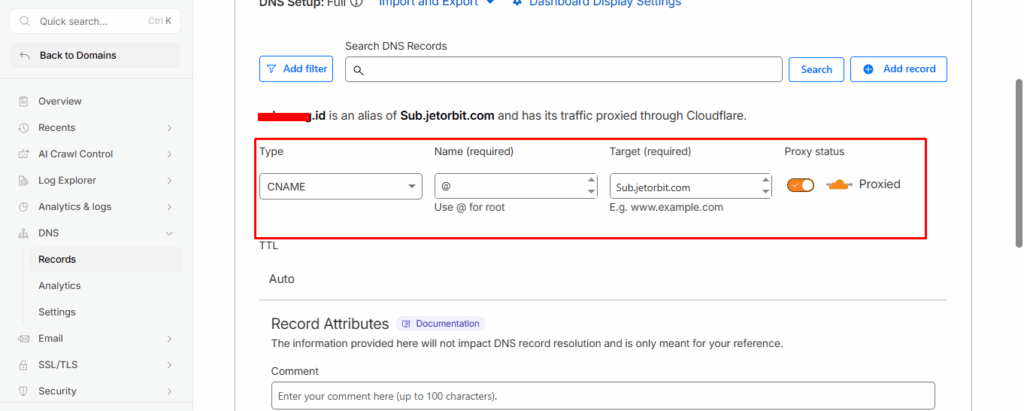
- Masuk ke tab DNS → klik Add Record.
- Tambahkan setiap record dari Scalev satu per satu: Aturan Pengaturan DNS:
- Type → Sesuai instruksi Scalev (CNAME / A / TXT)
- Name → Sesuai (
@untuk domain utama, atau nama subdomain sepertishop) - Target / Value → Copy paste persis dari Scalev
- TTL → Biarkan Auto
- Proxy Status → PENTING! Ubah menjadi DNS Only (ikon cloud berwarna abu-abu / dimatikan).
Khusus record Type A wajib menggunakan DNS Only.
- Klik Save untuk setiap record.
- Periksa ulang agar semua record 100% identik dengan yang ditampilkan di Scalev.
Tips untuk subdomain www:
Tambahkan record CNAME tambahan:
- Type: CNAME
- Name:
www - Target:
namatoko.com(domain utama Anda) - Proxy: DNS Only
Langkah 3: Verifikasi dan Aktivasi Domain
- Kembali ke halaman Domain di Scalev.
- Pada domain yang baru ditambahkan, klik tombol Verifikasi.
- Tunggu proses propagasi DNS (biasanya 5 menit hingga maksimal 48 jam).
- Refresh halaman secara berkala. Status akan berubah menjadi Aktif atau Connected jika berhasil.
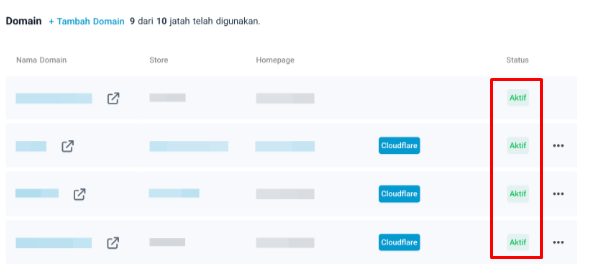
Setelah aktif, HTTPS (SSL) akan otomatis menyala (disediakan oleh Scalev + Cloudflare).
Langkah 4: Setting Homepage / Default Landing Page
Setelah domain terverifikasi:
- Masih di menu Domain.
- Cari domain yang sudah aktif.
- Klik titik tiga (⋮) di sebelah kanan.
- Pilih Set as Homepage atau Set as Default Domain.
- Pilih halaman/landing page yang ingin dijadikan tampilan utama.
Sekarang, saat pengunjung membuka https://namatoko.com, mereka akan langsung diarahkan ke landing page yang Anda tentukan.
Cara Mengaktifkan Versi www (Bonus)
Anda tidak perlu menambahkan domain www secara terpisah di Scalev. Cukup tambahkan record CNAME untuk www di Cloudflare seperti yang disebutkan di atas.
Untuk redirect otomatis (www ke non-www atau sebaliknya):
- Di Cloudflare → tab Rules → Page Rules
- Buat rule redirect 301 Permanent.
Kesimpulan
Menghubungkan custom domain ke Scalev adalah proses yang relatif mudah dan mirip dengan setup di platform lain. Dengan mengikuti panduan ini langkah demi langkah, Anda bisa memiliki landing page profesional dengan domain sendiri dalam waktu singkat.