

Kecepatan dan keamanan akses internet menjadi faktor penting. Salah satu langkah sederhana yang sering diabaikan untuk menjaga performa koneksi adalah melakukan flush DNS. Proses ini membantu membersihkan cache DNS pada perangkat sehingga masalah seperti situs tidak bisa diakses, halaman yang tidak ter-update, atau error DNS dapat segera teratasi.
Artikel ini akan membahas secara lengkap mengenai pengertian flush DNS, manfaatnya, serta langkah-langkah praktis melakukannya pada sistem operasi Mac, Windows, dan Linux.
Apa Itu Flush DNS?

DNS (Domain Name System) adalah sistem yang menerjemahkan nama domain (misalnya jetorbit.com) menjadi alamat IP yang bisa dipahami oleh komputer. Untuk mempercepat proses, komputer menyimpan informasi DNS di dalam cache.
Namun, cache DNS kadang berisi data lama atau corrupt. Inilah yang menyebabkan beberapa masalah, misalnya:
- Situs tertentu tidak bisa dibuka padahal sebenarnya online.
- Alamat domain mengarah ke server lama.
- Error seperti DNS_PROBE_FINISHED_BAD_CONFIG atau Page Not Found.
Flush DNS berarti menghapus cache DNS tersebut, sehingga sistem akan memuat ulang informasi DNS terbaru langsung dari server.
Manfaat Flush DNS
Sebelum masuk ke langkah teknis, berikut adalah beberapa manfaat utama melakukan flush DNS:
- Mengatasi Error DNS
Cache DNS yang rusak sering menimbulkan error koneksi. Dengan menghapus cache, error dapat teratasi. - Memperbarui Perubahan Website
Saat sebuah website berpindah server atau melakukan update DNS, cache lama sering menahan akses. Flush DNS memastikan perangkat membaca data terbaru. - Meningkatkan Privasi
Cache DNS menyimpan riwayat situs yang pernah dikunjungi. Menghapusnya bisa membantu menjaga privasi. - Optimasi Koneksi Internet
Membersihkan cache membuat sistem mengambil data DNS terbaru, sehingga koneksi lebih cepat dan stabil.
Cara Flush DNS pada Windows
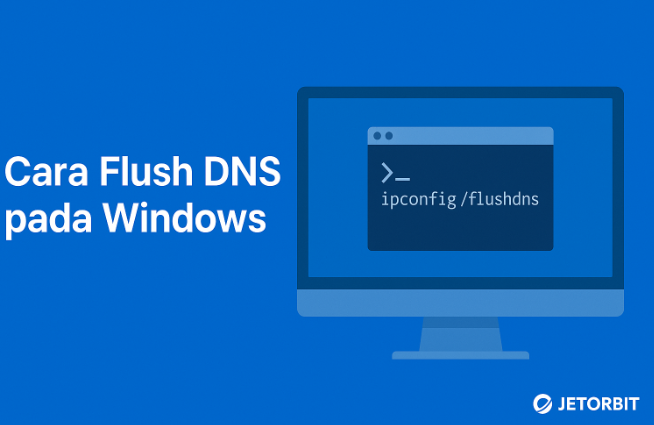
Windows merupakan sistem operasi yang paling banyak digunakan, dan cara flush DNS cukup sederhana. Berikut langkah-langkahnya:
1. Windows 10 dan Windows 11
- Tekan Windows + R untuk membuka kotak Run.
- Ketik
cmdlalu tekan Ctrl + Shift + Enter agar Command Prompt terbuka sebagai administrator. - Ketik perintah berikut:
ipconfig /flushdns - Tekan Enter.
- Akan muncul pesan:
Successfully flushed the DNS Resolver Cache.Artinya cache DNS telah berhasil dibersihkan.
2. Windows 7 dan Windows 8
Langkahnya hampir sama, hanya berbeda di cara membuka Command Prompt:
- Klik Start → ketik
cmd. - Klik kanan Command Prompt lalu pilih Run as Administrator.
- Masukkan perintah yang sama:
ipconfig /flushdns
Cara Flush DNS pada Mac (macOS)
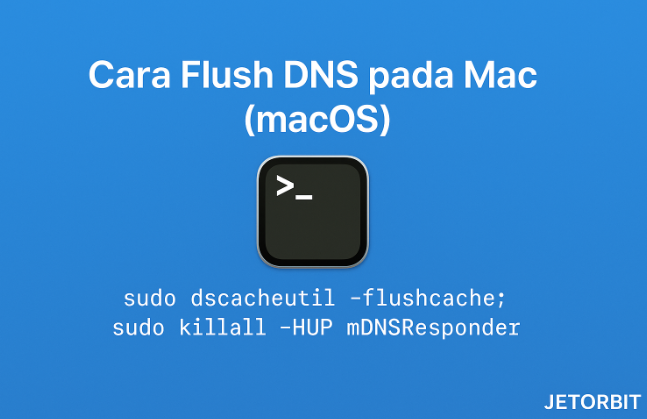
Apple memiliki cara khusus untuk menghapus cache DNS, dan perintahnya bisa sedikit berbeda tergantung versi macOS.
1. macOS Catalina, Big Sur, Monterey, Ventura, dan Sonoma
- Buka aplikasi Terminal (bisa dicari melalui Spotlight).
- Ketik perintah berikut:
sudo dscacheutil -flushcache; sudo killall -HUP mDNSResponder - Masukkan password administrator ketika diminta.
- Tidak ada pesan sukses, namun cache DNS sudah berhasil dihapus.
2. macOS Sierra dan High Sierra
Gunakan perintah berikut di Terminal:
sudo killall -HUP mDNSResponder
3. macOS Yosemite
Perintahnya sedikit berbeda:
sudo discoveryutil mdnsflushcache
Jika menggunakan versi lama, perintah bisa bervariasi, sehingga disarankan untuk merujuk ke dokumentasi resmi Apple untuk memastikan perintah yang sesuai.
Cara Flush DNS pada Linux
Linux memiliki banyak distribusi (Ubuntu, Debian, Fedora, CentOS, dan lain-lain). Cara flush DNS bisa berbeda tergantung layanan DNS resolver yang digunakan.
1. Ubuntu (Menggunakan systemd-resolved)
- Buka Terminal.
- Jalankan perintah berikut:
sudo systemd-resolve --flush-caches - Untuk memastikan, jalankan perintah cek statistik:
sudo systemd-resolve --statistics
2. Ubuntu / Debian (Menggunakan nscd)
Jika sistem menggunakan nscd:
sudo /etc/init.d/nscd restart
3. Linux dengan dnsmasq
Untuk distribusi yang menggunakan dnsmasq:
sudo /etc/init.d/dnsmasq restart
4. CentOS / Fedora (systemd)
sudo systemctl restart NetworkManager
Tips Tambahan Setelah Flush DNS
- Restart Browser
Agar perubahan lebih efektif, disarankan untuk menutup lalu membuka kembali browser. - Cek Website dengan Ping atau Traceroute
Pastikan DNS terbaru sudah digunakan dengan perintahping domain.comatautraceroute domain.com. - Gunakan DNS Publik
Jika masalah DNS sering terjadi, pertimbangkan menggunakan DNS publik seperti Google DNS (8.8.8.8, 8.8.4.4) atau Cloudflare DNS (1.1.1.1).
Kesimpulan
Melakukan flush DNS pada Mac, Windows, dan Linux merupakan langkah sederhana namun penting untuk menjaga kelancaran koneksi internet. Proses ini membantu mengatasi error, mempercepat akses ke website, serta memastikan perangkat selalu menggunakan informasi DNS terbaru.
Baik pengguna Windows, macOS, maupun Linux dapat melakukannya hanya dengan beberapa perintah di Command Prompt atau Terminal. Jika sering mengalami masalah DNS, flush cache bisa menjadi solusi pertama sebelum mencoba langkah teknis lain.
Tingkatkan Performa Website dengan Jetorbit
Selain melakukan optimasi di sisi perangkat, kecepatan akses sebuah website juga sangat dipengaruhi oleh kualitas hosting. Jetorbit menyediakan layanan Web Hosting, Cloud VPS, dan Domain dengan performa tinggi, keamanan terjamin, serta dukungan teknis profesional yang siap membantu 24 jam.
Dengan hosting berkualitas, website dapat diakses lebih cepat, stabil, dan bebas gangguan.
👉 Temukan paket hosting terbaik sesuai kebutuhan di Jetorbit.








Leave a Comment