
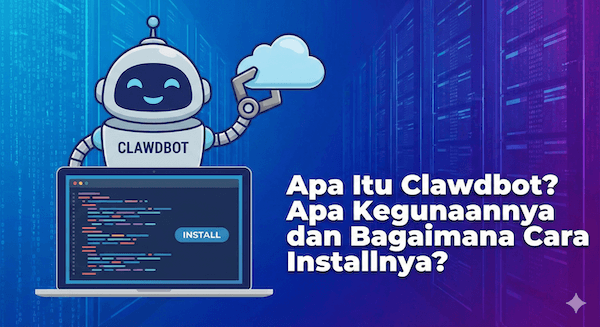

OpenClaw adalah framework AI automation open-source yang sedang viral di kalangan developer dan tech enthusiast. Dikenal sebelumnya dengan nama Clawdbot dan MoltBot, OpenClaw memungkinkan Anda membangun asisten AI pribadi yang bisa diintegrasikan dengan berbagai platform messaging seperti WhatsApp, Telegram, Discord, Slack, dan lainnya.
Dalam tutorial ini, kita akan membahas secara lengkap tentang apa itu OpenClaw dan bagaimana cara install OpenClaw di VPS Jetorbit dengan mudah.
Apa itu OpenClaw?
OpenClaw (sebelumnya bernama Clawdbot dan MoltBot) adalah framework AI automation open-source yang memungkinkan Anda membangun asisten AI pribadi yang berjalan di komputer atau server Anda sendiri. Dengan lisensi MIT, OpenClaw memberikan kebebasan penuh untuk mengkustomisasi dan mengintegrasikan AI ke dalam workflow Anda.
Fitur Utama OpenClaw
1. Berjalan di Mesin Sendiri
OpenClaw dapat diinstall di Mac, Windows, Linux, atau VPS. Anda bisa menggunakan model AI dari Anthropic (Claude), OpenAI (ChatGPT), atau bahkan model lokal. Data Anda tetap privat karena semuanya berjalan di infrastruktur sendiri.
2. Integrasi Multi-Platform Messaging
Anda bisa berkomunikasi dengan AI assistant melalui berbagai platform seperti:
- Telegram
- Discord
- Slack
- Signal
- iMessage
3. Browser Control & System Access
OpenClaw dapat mengontrol browser, mengisi form, extract data dari website, membaca dan menulis file, menjalankan shell commands, dan mengeksekusi script.
4. Persistent Memory
Asisten AI ini memiliki memori persistent yang mengingat preferensi dan konteks Anda, sehingga interaksi menjadi lebih personal seiring waktu.
5. Programmable Workflow
Developer dapat mendefinisikan AI workflows menggunakan TypeScript atau YAML dengan kontrol penuh atas triggers, conditions, dan actions.Mengapa Install OpenClaw di VPS?
Install OpenClaw di VPS memiliki beberapa keuntungan dibandingkan install di komputer lokal:
- Always Online – VPS berjalan 24/7, sehingga AI assistant Anda selalu tersedia kapan saja
- Akses dari Mana Saja – Anda bisa mengakses OpenClaw dari device manapun melalui internet
- Resource Dedicated – VPS memberikan resource computing yang dedicated untuk menjalankan OpenClaw
- Keamanan – Data dan proses berjalan di server terpisah dari komputer pribadi Anda
- Skalabilitas – Mudah untuk upgrade resource sesuai kebutuhan
Persiapan Sebelum Install OpenClaw
Sebelum memulai instalasi OpenClaw di VPS Jetorbit, pastikan Anda sudah menyiapkan:
1. VPS Jetorbit dengan Spesifikasi Minimal
- OS: Ubuntu 22.04 atau 24.04 LTS
- RAM: Minimal 2GB (disarankan 4GB)
- Storage: Minimal 20GB
- Akses: Root atau sudo access
- Internet: Koneksi internet yang stabil
Anda bisa order VPS Jetorbit melalui website resmi Jetorbit dengan berbagai pilihan paket sesuai kebutuhan.
2. API Key dari Provider AI
OpenClaw membutuhkan API key dari salah satu provider AI berikut:
- Anthropic API Key (untuk Claude)
- OpenAI API Key (untuk ChatGPT)
- Atau gunakan model lokal dengan Ollama (tidak perlu API key)
3. SSH Client
Untuk mengakses VPS, Anda memerlukan SSH client:
Mac/Linux: Terminal bawaanCara Install OpenClaw di VPS Jetorbit
Berikut adalah panduan lengkap step-by-step untuk menginstall OpenClaw di VPS Jetorbit:
Step 1: Login ke VPS Jetorbit via SSH
Pertama, login ke VPS Jetorbit Anda menggunakan SSH client:
ssh root@IP_VPS_ANDAGanti IP_VPS_ANDA dengan IP address VPS Jetorbit Anda. Masukkan password yang diberikan oleh Jetorbit.
Step 2: Update Sistem
Setelah login, update package list dan upgrade sistem:
sudo apt update && sudo apt upgrade -yStep 3: Install Node.js
OpenClaw membutuhkan Node.js versi 22 atau lebih tinggi. Install Node.js dengan perintah:
curl -fsSL https://deb.nodesource.com/setup_22.x | sudo bash -
sudo apt install -y nodejs
Verifikasi instalasi Node.js:
node -v
npm -v
Anda akan melihat versi Node.js dan npm yang terinstall.
Step 4: Install OpenClaw
Sekarang install OpenClaw menggunakan installer resmi:
curl -fsSL https://openclaw.ai/install.sh | bash -s -- --install-method git --no-prompt --no-onboardInstaller akan otomatis mendeteksi sistem operasi dan menginstall OpenClaw beserta dependencies yang dibutuhkan.
Verifikasi instalasi OpenClaw:
openclaw --versionJika muncul nomor versi, berarti instalasi berhasil.
Step 5: Konfigurasi OpenClaw
Buat direktori konfigurasi OpenClaw:
mkdir -p ~/.openclawBuat file konfigurasi:
nano ~/.openclaw/openclaw.jsonMasukkan konfigurasi dasar berikut:
{
  "agent": {
    "model": "anthropic/claude-opus-4-5"
  }
}
Ganti model sesuai dengan provider yang Anda gunakan:
- Untuk Claude:
anthropic/claude-opus-4-5atauanthropic/claude-sonnet-4 - Untuk OpenAI:
openai/gpt-4atauopenai/gpt-4-turbo
Tekan Ctrl+O untuk save, lalu Ctrl+X untuk exit.
Step 6: Setup API Key
Set environment variable untuk API key Anda:
Untuk Anthropic (Claude):
export ANTHROPIC_API_KEY="your-api-key-here"Untuk OpenAI:
export OPENAI_API_KEY="your-api-key-here"Agar environment variable persistent setelah reboot, tambahkan ke file .bashrc:
echo 'export ANTHROPIC_API_KEY="your-api-key-here"' >> ~/.bashrc
source ~/.bashrc
Step 7: Jalankan OpenClaw Gateway
Jalankan OpenClaw gateway daemon:
openclaw gateway startGateway akan berjalan di background dan listen di port 18789.
Step 8: Akses Dashboard OpenClaw
Untuk mengakses dashboard OpenClaw dari komputer lokal, buat SSH tunnel:
ssh -N -L 18789:127.0.0.1:18789 root@IP_VPS_ANDABuka browser dan akses:
http://localhost:18789Anda akan melihat dashboard OpenClaw Control UI.
Step 9: Integrasi dengan Platform Messaging
Setelah gateway berjalan, Anda bisa mengintegrasikan OpenClaw dengan platform messaging:
Untuk WhatsApp:
Di dashboard OpenClaw, pilih WhatsApp channel dan scan QR code menggunakan WhatsApp Web.
Untuk Telegram:
- Buat bot baru di BotFather
- Dapatkan bot token
- Masukkan token di dashboard OpenClaw
Untuk Discord:
- Buat application di Discord Developer Portal
- Dapatkan bot token
- Konfigurasi di OpenClaw dashboard
Step 10: Test OpenClaw
Kirim pesan ke OpenClaw melalui platform messaging yang sudah dikonfigurasi:
Hello OpenClaw!OpenClaw akan merespon pesan Anda menggunakan model AI yang sudah dikonfigurasi.Troubleshooting Install OpenClaw
Berikut beberapa masalah umum dan solusinya:
1. Error “Node version too low”
Solusi: Pastikan Node.js versi 22 atau lebih tinggi sudah terinstall dengan benar:
node -v2. Gateway tidak bisa start
Solusi: Cek apakah port 18789 sudah digunakan:
sudo netstat -tulpn | grep 18789Jika port sudah digunakan, kill process yang menggunakan port tersebut atau konfigurasi OpenClaw menggunakan port lain.
3. API Key tidak terdeteksi
Solusi: Pastikan environment variable sudah di-set dengan benar:
echo $ANTHROPIC_API_KEYJika kosong, set ulang API key dan restart gateway.
4. Tidak bisa akses dashboard
Solusi: Pastikan SSH tunnel sudah berjalan dengan benar. Coba restart SSH tunnel:
ssh -N -L 18789:127.0.0.1:18789 root@IP_VPS_ANDATips Optimasi OpenClaw di VPS
1. Gunakan systemd untuk Auto-Start
Buat service file agar OpenClaw otomatis start saat VPS boot:
sudo nano /etc/systemd/system/openclaw.serviceIsi dengan:
[Unit]
Description=OpenClaw Gateway
After=network.target

[Service]
Type=simple
User=root
Environment="ANTHROPIC_API_KEY=your-api-key-here"
ExecStart=/usr/bin/openclaw gateway start
Restart=always
RestartSec=10

[Install]
WantedBy=multi-user.target
Enable dan start service:
sudo systemctl daemon-reload
sudo systemctl enable openclaw
sudo systemctl start openclaw
2. Setup Firewall
Jika menggunakan UFW, pastikan port SSH terbuka:
sudo ufw allow 22/tcp
sudo ufw enable
Port 18789 tidak perlu dibuka karena kita akses via SSH tunnel.
3. Monitoring Resource
Monitor penggunaan resource OpenClaw:
htopAtau gunakan monitoring tools seperti Netdata atau Prometheus untuk monitoring lebih detail.
4. Backup Konfigurasi
Regular backup file konfigurasi OpenClaw:
cp -r ~/.openclaw ~/openclaw-backup-$(date +%Y%m%d)Keamanan OpenClaw di VPS
Pastikan implementasi keamanan berikut:
- Update Sistem Rutin – Selalu update sistem operasi dan packages secara berkala
- Strong Password – Gunakan password yang kuat untuk root access dan API keys
- SSH Key Authentication – Disable password authentication, gunakan SSH key untuk login
- Firewall – Aktifkan UFW atau firewall lainnya untuk proteksi network
- Fail2ban – Install fail2ban untuk mencegah brute force attack pada SSH
- API Key Security – Jangan share API key atau commit ke public repository
- Regular Backup – Backup konfigurasi dan data penting secara rutin
Kesimpulan
OpenClaw adalah framework AI automation yang powerful dan fleksibel untuk membangun asisten AI pribadi. Dengan menginstall OpenClaw di VPS Jetorbit, Anda mendapatkan keuntungan always-on availability, akses dari mana saja, dan resource yang dedicated.
Panduan instalasi di atas memberikan langkah-langkah lengkap mulai dari persiapan VPS, instalasi Node.js, instalasi OpenClaw, konfigurasi, hingga integrasi dengan platform messaging. Jangan lupa untuk selalu menerapkan best practices keamanan dan melakukan backup rutin.
Dengan OpenClaw di VPS Jetorbit, Anda bisa memiliki asisten AI pribadi yang privat, customizable, dan tersedia 24/7. Selamat mencoba!





Leave a Comment