

 7 menit baca
Daftar isi6 bagian
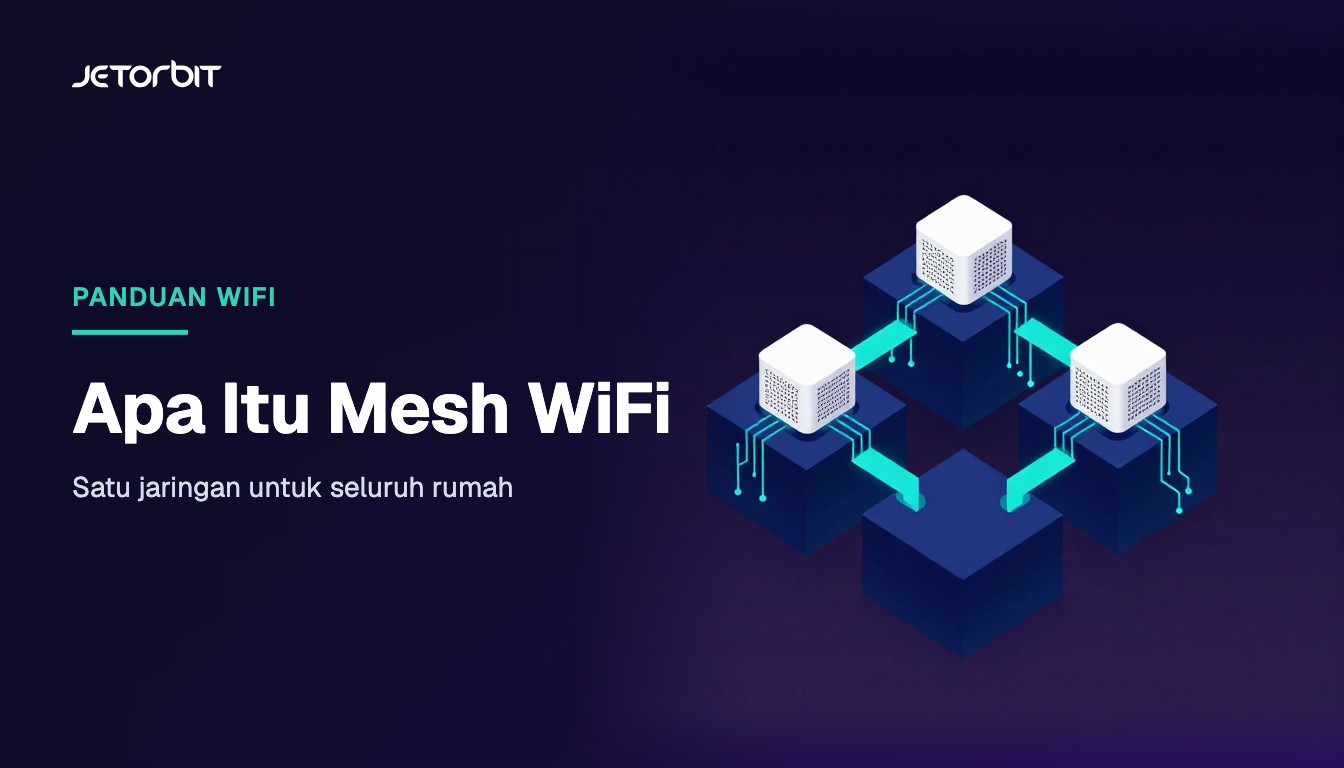
Mesh WiFi adalah sistem WiFi yang terdiri dari beberapa perangkat, disebut node, yang bekerja sama membentuk satu jaringan dengan satu nama WiFi. Saat kalian berjalan dari satu ruangan ke ruangan lain, HP atau laptop berpindah sendiri ke node yang sinyalnya paling kuat tanpa perlu menyambung ulang.
Sistem ini dibuat untuk rumah yang tidak terjangkau penuh oleh satu router, misalnya rumah bertingkat atau rumah dengan banyak dinding. ASUS menyebutnya WiFi seluruh rumah: satu jaringan yang menjangkau semua ruangan tanpa titik mati.
Pengertian mesh WiFi
Dalam mesh WiFi ada satu node utama yang berperan sebagai router dan beberapa node tambahan yang biasa disebut satelit. Panduan ASUS menggambarkannya sebagai satu router yang terhubung secara nirkabel ke sejumlah satellite node. Semua node memancarkan jaringan yang sama, jadi perangkat kalian cukup menyimpan satu SSID dan satu kata sandi.
Nama jaringan tetap bisa diatur. Pada router mesh ASUS, misalnya, kalian bisa memilih satu nama untuk seluruh jaringan atau nama terpisah untuk tiap band frekuensi.
Cara kerja mesh WiFi
Node utama mesh WiFi disambungkan ke modem dari ISP dengan kabel. Jadi mesh tidak menggantikan modem: ASUS mengingatkan bahwa sistem mesh mereka tetap memerlukan modem dari ISP untuk mengakses internet. Satelit diletakkan di bagian rumah yang jauh dari node utama, lalu meneruskan data dari perangkat kalian ke node utama dan sebaliknya.
Backhaul: jalur antar-node
Jalur yang menghubungkan satelit dengan node utama dalam jaringan mesh WiFi disebut backhaul. Jenisnya ada dua, nirkabel dan kabel Ethernet. Menurut ASUS, backhaul nirkabel lebih sederhana dan biasanya memakai pita 2,4 GHz atau 5 GHz. Backhaul Ethernet memberi kinerja terbaik, tetapi butuh kerja lebih karena kalian harus menarik kabel antar-node.
Dokumentasi TP-Link untuk sistem Deco menjelaskan alasannya. Data yang lewat kabel tidak memakai bandwidth nirkabel yang juga dipakai perangkat kalian, latensinya lebih rendah, dan tidak ada bandwidth yang hilang di lompatan nirkabel. Kalian juga tidak wajib mengabeli semua node. Node yang tidak berkabel tetap memakai backhaul nirkabel di jaringan yang sama.
Jumlah band ikut menentukan. ASUS menyebut router tri-band sebagai pilihan terbaik karena bisa menyisihkan satu band khusus untuk backhaul, dan menyarankan koneksi Ethernet bila kalian memakai model dual-band.
Perpindahan perangkat antar-node
Saat kalian menjauh dari satu node, perangkat pindah otomatis ke node yang lebih dekat dengan sinyal lebih kuat. ASUS menyebut perpindahan ini berlangsung mulus, sehingga aktivitas seperti streaming tetap berjalan.
Di tingkat standar, ada tiga fitur IEEE 802.11 yang berkaitan dengan roaming. Dokumentasi Microsoft untuk Windows 10 menjelaskannya seperti ini:
- 802.11k: AP mengirim Neighbor Report berisi informasi AP di sekitarnya, sehingga perangkat bisa memangkas daftar kanal yang perlu dipindai sebelum pindah.
- 802.11v: AP bisa mengarahkan perangkat agar pindah ke AP lain yang memberi koneksi lebih baik.
- 802.11r (Fast BSS Transition): frame yang dipertukarkan sebelum data mengalir lebih sedikit, jadi perpindahan lebih cepat. Aplikasi yang peka latensi, seperti panggilan suara, paling merasakan manfaatnya.
Ketiganya hanya bekerja kalau AP dan perangkat sama-sama mendukung. Microsoft mencatat tidak semua perangkat Windows 10 mendukungnya karena bergantung pada driver WiFi, dan fiturnya harus aktif di sisi AP. Di Windows 10, 802.11r juga hanya berlaku untuk jaringan dengan autentikasi 802.1X, bukan jaringan PSK, yaitu WiFi yang cukup memakai satu kata sandi seperti di kebanyakan rumah.
Wi-Fi EasyMesh
Wi-Fi EasyMesh adalah pendekatan berbasis standar dari Wi-Fi Alliance untuk jaringan WiFi yang memakai beberapa AP. Menurut halaman EasyMesh di situs Wi-Fi Alliance, AP dalam jaringan ini bekerja sama membentuk satu jaringan, mengarahkan perangkat ke AP terbaik, dan bisa mengubah struktur jaringan saat kondisinya berubah.
Bagian yang paling penting bagi pembeli: EasyMesh memungkinkan penambahan AP EasyMesh dari vendor yang berbeda. Perangkat baru juga bisa didaftarkan dan dikonfigurasi dengan kode QR lewat Wi-Fi Easy Connect. Kalau kalian berencana mencampur merek dalam satu jaringan mesh WiFi, cek dulu dukungan EasyMesh di setiap perangkat.
Perbedaan mesh WiFi, repeater, dan access point berkabel
Ketiganya sama-sama dipakai untuk memperluas jangkauan WiFi, tetapi cara menyambung ke router dan pengalaman pemakaiannya berbeda. Penjelasan dasar tentang access point ada di artikel apa itu access point.
| Aspek | Mesh WiFi | Repeater atau extender | Access point berkabel |
|---|---|---|---|
| Sambungan ke router | Node utama ke modem; satelit lewat backhaul nirkabel atau Ethernet | Menyambung ke WiFi router yang sudah ada | Kabel Ethernet ke port LAN router |
| Nama jaringan | Satu nama untuk seluruh sistem (bisa dipisah per band) | Bisa membentuk jaringan sendiri | Diatur sendiri di access point |
| Saat pindah ruangan | Perangkat pindah otomatis ke node terkuat | Kalian mungkin perlu pindah jaringan secara manual | Bergantung pada pengaturan nama WiFi dan dukungan roaming |
| Pemasangan | Aplikasi vendor, misalnya aplikasi Deco, memandu penempatan node | Diletakkan di area yang masih terjangkau WiFi router | Tarik kabel, atur IP di luar rentang DHCP router utama, matikan DHCP di access point |
Repeater efektif untuk memperluas jangkauan router biasa dan umumnya lebih murah, kata ASUS, tetapi kinerja WiFi bisa turun drastis dan kalian mungkin harus berpindah jaringan secara manual dari router ke extender. Access point berkabel tidak punya lompatan nirkabel ke router karena memakai kabel. Konsekuensinya, kalian perlu menarik kabel ke tiap titik dan mengatur IP serta DHCP sendiri, seperti langkah mode Access Point di panduan TP-Link.
Kapan mesh WiFi berguna dan kapan tidak perlu
Mesh WiFi paling terasa manfaatnya di rumah bertingkat, rumah yang luas, atau rumah dengan banyak dinding antara router dan ruangan yang sering dipakai. Panduan penempatan TP-Link menyebut logam, dinding, dan lantai bisa mengganggu sinyal nirkabel, jadi satu router di lantai bawah bisa kesulitan menjangkau kamar di lantai atas.
Sebaliknya, kalau di rumah kalian tidak ada area tanpa sinyal, TP-Link sendiri menyebut node tambahan mungkin tidak dibutuhkan. Mesh WiFi juga tidak menolong kalau masalahnya bukan jangkauan. Bila sinyal sudah lemah di dekat router, cek dulu penyebab lain seperti terlalu banyak perangkat, gangguan alat elektronik, atau firmware yang usang, yang dibahas di artikel penyebab sinyal WiFi lemah padahal dekat. Kecepatan internet pun tetap mengikuti paket dari ISP, karena mesh hanya mengatur jaringan WiFi di dalam rumah.
Tips penempatan node mesh WiFi
Panduan resmi Google untuk Nest Wifi, TP-Link untuk Deco, dan ASUS memberi arahan yang mirip:
- Letakkan node utama dekat bagian tengah rumah bila kabel dari modem memungkinkan. ASUS menyarankan posisi ini untuk paket mesh tunggal.
- Pasang satelit kira-kira di tengah jalan antara node utama dan area yang sinyalnya lemah. Google menyarankan jaraknya tidak lebih dari dua ruangan dari router atau titik lain, sedangkan ASUS menyebut jarak optimal antar-node tidak lebih dari 10 sampai 15 meter.
- Angkat node dari lantai dan taruh di tempat terbuka, misalnya di atas rak. Google menyarankan lokasi sentral setinggi mata, sedangkan TP-Link menyarankan satelit diletakkan setinggi node sumbernya.
- Kurangi penghalang. Menurut Google, node bekerja lebih baik bila saling terlihat, dan memindahkan node menjauhi dinding, pintu, atau akuarium bisa memperbaiki kinerja. TP-Link juga menyarankan menjauhkan node dari dinding dan benda logam seperti lemari arsip.
- Jauhkan node dari microwave, perangkat Bluetooth, dan perangkat USB 3.0, yang menurut TP-Link bisa mengganggu pita 2,4 GHz.
- Cek kualitas sambungan setelah semua node terpasang. Google menyediakan tes mesh untuk memastikan sambungan antar-node kuat, dan aplikasi Deco menyarankan kekuatan sinyal 2 bar. Kalau hasilnya lemah, geser node lalu tes ulang.
Yang perlu dicek sebelum membeli mesh WiFi
- Standar WiFi yang didukung node, misalnya Wi-Fi 5, Wi-Fi 6, atau Wi-Fi 6E. Cocokkan dengan perangkat yang paling sering kalian pakai.
- Jumlah band dan jenis backhaul. Model tri-band bisa menyisihkan satu band khusus untuk backhaul nirkabel, sedangkan untuk model dual-band ASUS menyarankan backhaul Ethernet.
- Port Ethernet di tiap node. Port ini dipakai untuk backhaul kabel sekaligus menyambungkan perangkat berkabel seperti PC atau TV. Kalau antar-node lewat switch, TP-Link mencatat sebagian switch tidak meneruskan paket protokol IEEE 1905.1 sehingga jaringan bisa tidak stabil.
- Dukungan Wi-Fi EasyMesh, terutama kalau kalian ingin menambah node dari merek lain di kemudian hari.
- Batas jumlah node. Google menyebut Nest Wifi mendukung paling banyak 5 router dan titik per jaringan, sedangkan untuk sebagian besar model Deco dengan backhaul WiFi atau PLC, TP-Link menyarankan paling banyak 6 unit.
- Kebutuhan modem. Perangkat mesh seperti yang dijelaskan ASUS tidak punya modem bawaan, jadi modem dari ISP tetap dipakai sebagai sumber internet.
Artikel lain di Jaringan
Semua artikel Jaringan7 menit baca 5 menit baca
 5 menit baca