
Reset password email cpanel adalah proses penting yang perlu dipahami setiap pengguna hosting. Email merupakan salah satu alat komunikasi penting dalam dunia digital saat ini. Namun, terkadang Anda mungkin lupa password akun email atau perlu mengubahnya karena alasan keamanan. Jika Anda menggunakan hosting dengan cPanel, reset password email dapat dilakukan dengan mudah dan cepat.
Dalam panduan ini, kami akan menjelaskan langkah-langkah lengkap cara reset password akun email di cPanel dengan mudah. Panduan ini cocok untuk pemula maupun yang sudah berpengalaman dalam mengelola hosting.
Mengapa Perlu Reset Password Email?
Ada beberapa alasan mengapa Anda perlu mereset password email Anda:
- Lupa Password – Alasan paling umum adalah lupa password email yang digunakan
- Keamanan – Mengganti password secara berkala meningkatkan keamanan akun
- Kompromi Keamanan – Jika akun email diduga diretas atau diakses oleh pihak tidak berwenang
- Kebijakan Perusahaan – Beberapa perusahaan mewajibkan penggantian password secara periodik
Persyaratan Sebelum Memulai
Sebelum melakukan reset password email di cPanel, pastikan Anda memiliki:
- Akses ke cPanel hosting Anda
- Username dan password cPanel
- Koneksi internet yang stabil
- Browser web yang ter-update
Langkah-Langkah Reset Password Email di cPanel
1. Login ke cPanel
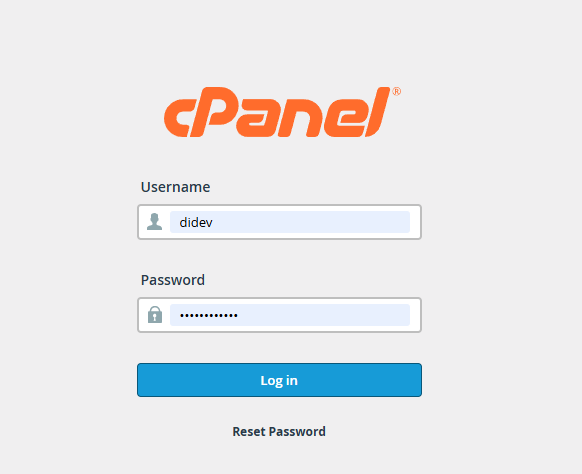
Langkah pertama adalah masuk ke akun cPanel Anda. Biasanya URL cPanel adalah namadomainanda.com/cpanel atau namadomainanda.com:2083. Masukkan username dan password cPanel yang telah Anda terima dari penyedia hosting.
2. Cari Menu Email Accounts
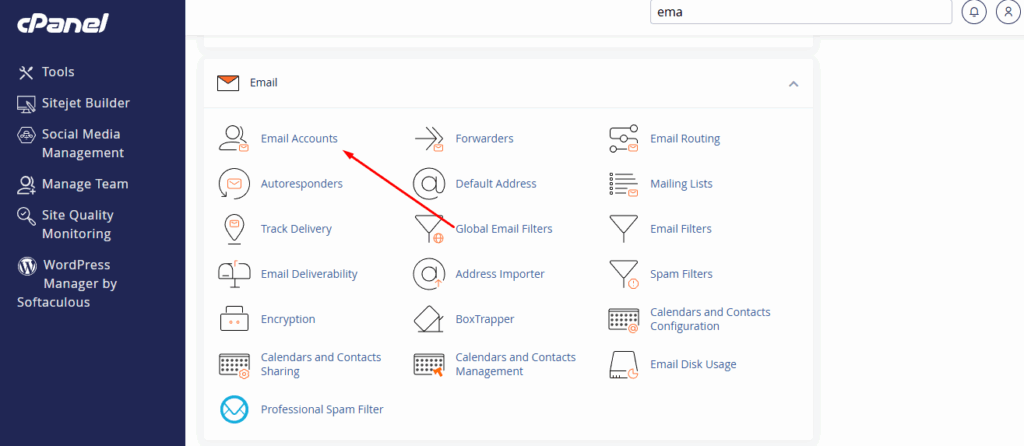
Setelah berhasil login, scroll ke bawah dan cari bagian “EMAIL”. Di bagian ini, Anda akan menemukan beberapa menu terkait email. Klik pada menu “Email Accounts” untuk melanjutkan.
3. Temukan Akun Email yang Ingin Direset
Halaman Email Accounts akan menampilkan daftar semua akun email yang telah dibuat di domain Anda. Cari akun email yang ingin Anda reset passwordnya dari daftar tersebut.
4. Klik Tombol “Manage”
Di sebelah kanan akun email yang ingin direset, Anda akan melihat tombol “Manage”. Klik tombol ini untuk masuk ke pengaturan akun email tersebut.
5. Pilih Opsi “Change Password”
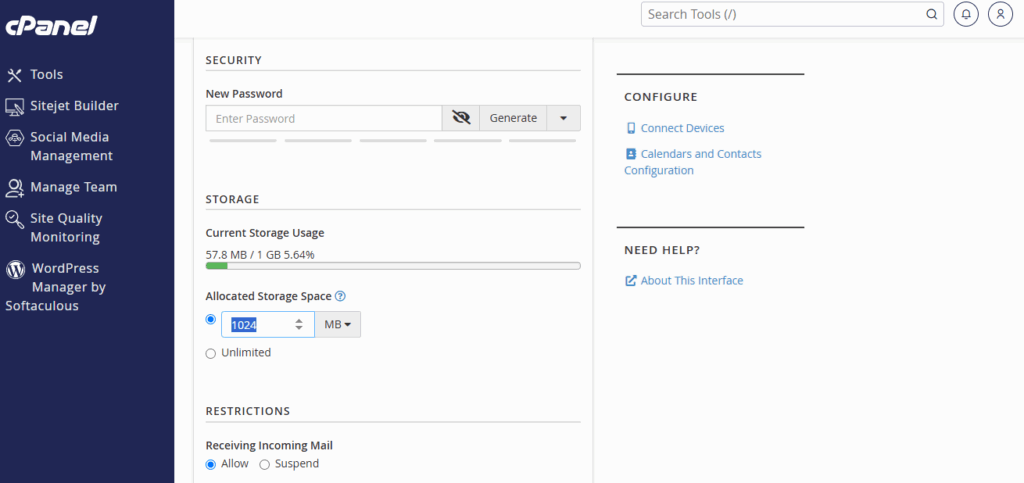
Di halaman pengaturan akun email, cari dan klik opsi “Change Password” atau “Security”. Ini akan membuka form untuk mengubah password email Anda.
6. Masukkan Password Baru
Pada form yang muncul, Anda akan diminta untuk memasukkan password baru. Beberapa hal yang perlu diperhatikan:
- Gunakan kombinasi huruf besar dan kecil
- Tambahkan angka dan karakter khusus
- Minimal 8-12 karakter untuk keamanan optimal
- Hindari menggunakan informasi pribadi yang mudah ditebak
cPanel biasanya memiliki password strength meter yang akan menunjukkan seberapa kuat password yang Anda buat. Pastikan indikatornya menunjukkan “Strong” atau “Very Strong”.
7. Konfirmasi Password Baru
Masukkan kembali password baru yang sama di kolom konfirmasi untuk memastikan tidak ada kesalahan pengetikan.
8. Simpan Perubahan
Setelah memasukkan password baru dan konfirmasinya, klik tombol “Change Password” atau “Update” untuk menyimpan perubahan. Sistem akan memproses perubahan dan menampilkan pesan konfirmasi jika berhasil.
Tips Membuat Password Email yang Aman
Keamanan password email sangat penting untuk melindungi data dan komunikasi Anda. Berikut tips membuat password yang kuat:
- Panjang Minimal 12 Karakter – Semakin panjang password, semakin sulit untuk diretas
- Kombinasi Karakter – Gunakan huruf besar, huruf kecil, angka, dan simbol
- Hindari Pola Umum – Jangan gunakan urutan keyboard seperti “qwerty” atau “12345”
- Jangan Gunakan Informasi Pribadi – Hindari nama, tanggal lahir, atau informasi yang mudah ditebak
- Unique untuk Setiap Akun – Jangan gunakan password yang sama untuk berbagai akun
- Gunakan Password Manager – Pertimbangkan menggunakan aplikasi password manager untuk menyimpan password dengan aman
Konfigurasi Ulang Email Client
Setelah berhasil mereset password, Anda perlu memperbarui konfigurasi di semua email client yang Anda gunakan, seperti:
- Microsoft Outlook
- Mozilla Thunderbird
- Apple Mail
- Email client di smartphone (Android/iOS)
Masukkan password baru di pengaturan akun email pada masing-masing aplikasi tersebut agar dapat kembali mengirim dan menerima email.
Troubleshooting Masalah Umum
Password Tidak Berubah
Jika password tidak berubah setelah mengikuti langkah-langkah di atas, coba bersihkan cache browser dan login kembali ke cPanel.
Tidak Bisa Login dengan Password Baru
Tunggu beberapa menit setelah mereset password, kadang perlu waktu untuk propagasi perubahan. Jika masih tidak bisa, hubungi support hosting Anda.
Lupa Password cPanel
Jika Anda lupa password cPanel itu sendiri, hubungi penyedia hosting untuk melakukan reset password cPanel.
Kesimpulan
Reset password akun email di cPanel adalah proses yang sederhana dan dapat dilakukan dalam beberapa menit. Dengan mengikuti panduan langkah demi langkah di atas, Anda dapat dengan mudah mengubah password email untuk meningkatkan keamanan atau mengatasi masalah lupa password.
Ingat untuk selalu menggunakan password yang kuat dan unik untuk setiap akun email Anda. Jika mengalami kesulitan, jangan ragu untuk menghubungi tim support hosting Anda untuk bantuan lebih lanjut.
Semoga panduan ini bermanfaat! Jika Anda memiliki pertanyaan atau memerlukan bantuan lebih lanjut mengenai layanan hosting dan email, silakan hubungi Jetorbit – penyedia hosting terpercaya di Indonesia.