

Cara Mengecek Kecepatan Internet Via Terminal (wget, curl, speedtest-cli)
3 menit baca
Mengecek kecepatan internet adalah hal yang penting untuk memastikan koneksi kita berfungsi optimal. Meski banyak situs web dan aplikasi yang bisa digunakan, mengecek kecepatan internet melalui terminal menawarkan beberapa keuntungan, seperti ringan, cepat, dan sangat berguna bagi mereka yang bekerja di lingkungan server atau tanpa antarmuka grafis.
Pengenalan Alat Terminal
Ada berbagai perintah atau alat berbasis terminal yang dapat digunakan untuk mengukur kecepatan internet.Masing-masing memiliki cara kerja dan kegunaan yang sedikit berbeda yaitu :
- Wget
Wget adalah perintah umum yang digunakan untuk mengunduh berkas dari web. Meskipun tidak dirancang untuk mengukur kecepatan, kita dapat menggunakannya untuk mengukur kecepatan unduh dengan mengunduh berkas dari server yang terpercaya. Cara ini memberikan gambaran tentang seberapa cepat data diunduh dari internet ke komputer kita.
- Curl
Sama juga dengan wget, Curl adalah alat serbaguna untuk mentransfer data dengan berbagi protokol. Kita dapat menggunakannya untuk mengunduh berkas dan mengukur kecepatan unduhnya. Curl sering kali terpasang secara default banyak sistem operasi Linux dan macOS.
- Speedtest-cli
Ini adalah alat yang paling direkomendasikan dan dirancang khusus untuk mengukur kecepatan internet. speedtest-cli adalah versi terminal dari Speedtest.net , layaanan pengukur kecepetan ini sangat populer. Alat ini tidak hanya mengukur kecepatan untuk (download) tetapi juga kecepatan unggah (upload) dan latensi (ping), dan memberikan hasil yang lebih komprehensif.
Tutorial Penggunaan
Berikut adalah cara mengukur setiap alat untuk mengukur kecepatan internet kita.
- wget
wget tidak mengukur kecepatan unggah atau ping, tetapi sangat efektif untuk mengukur kecepatan unduh.
Langkah-langkah:
- Pilih berkas yang akan diunduh. Carilah berkas berukuran besar dari server yang memiliki bandwidth tinggi, seperti server mirror untuk distribusi Linux. Contohnya adalah berkas ISO dari Ubuntu atau Linux Mint.
- Buka terminal.
- Jalankan perintah berikut:
- wget: Perintah untuk mengunduh berkas.
- -O /dev/null: Instruksi agar wget tidak menyimpan berkas yang diunduh ke hard drive, tetapi langsung membuangnya. Ini penting agar pengukuran tidak terpengaruh oleh kecepatan penyimpanan lokal.
- https://speed.hetzner.de/100MB.bin: Contoh URL berkas berukuran 100 MB dari server Hetzner. Anda bisa menggantinya dengan URL lain dari server terpercaya.
Pembahasan:
Setelah perintah dijalankan, Anda akan melihat proses pengunduhan di terminal. Pada akhir proses, wget akan menampilkan ringkasan, termasuk rata-rata kecepatan unduh yang dicapai. Kecepatan ini biasanya ditampilkan dalam KB/s (kilobyte per detik) atau MB/s (megabyte per detik). Untuk mengonversinya menjadi Mbps (megabit per detik), kalikan nilai tersebut dengan 8 (karena 1 byte = 8 bit).
- Curl
Sama seperti wget, curl juga bagus untuk mengukur kecepatan unduh, dan sintaksnya sedikit berbeda.
Langkah-langkah:
- Buka terminal.
- Jalankan perintah berikut:
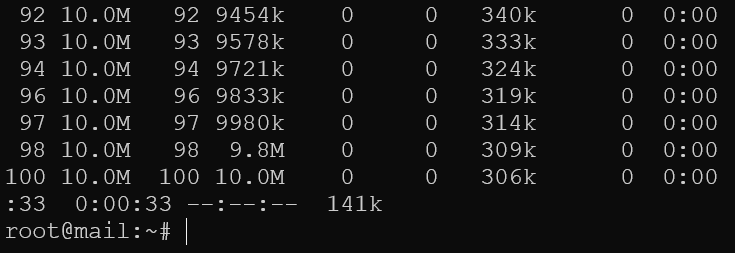
curl: Perintah utama.
- -o /dev/null: Mencegah curl menyimpan berkas.
- -s: Mode senyap (silent), menyembunyikan progress bar yang tidak perlu.
- -w ‘Kecepatan Unduh: %{speed_download}\n’: Instruksi untuk menampilkan kecepatan unduh dalam format yang lebih mudah dibaca. %{speed_download} adalah variabel yang akan diganti dengan kecepatan aktual.
Pembahasan:
Perintah ini akan langsung mencetak kecepatan unduh ke terminal setelah proses selesai. Hasilnya akan dalam bytes per detik (B/s), jadi Anda harus mengonversinya ke Mbps. curl menawarkan cara yang lebih terstruktur untuk mendapatkan informasi spesifik.
- Speedtest-cli
Ini adalah cara terbaik dan paling akurat untuk mengukur kecepatan internet secara komprehensif dari terminal.
Langkah-langkah:
- Instalasi. speedtest-cli harus diinstal terlebih dahulu. Cara instalasi bervariasi tergantung sistem operasi Anda.
- Untuk Linux (Ubuntu/Debian):
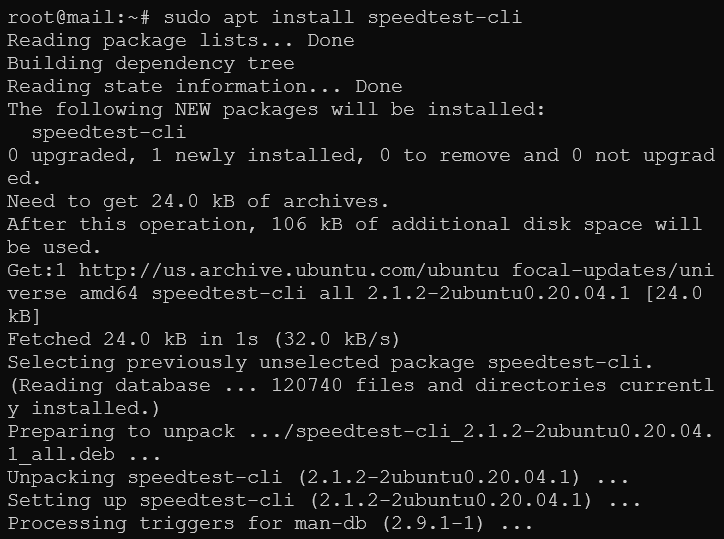
- Jalankan perintah. Setelah terinstal, cukup ketikkan perintah berikut
- Tunggu proses selesai. Alat ini akan secara otomatis mencari server terdekat, mengukur ping, kecepatan unduh, dan kecepatan unggah.
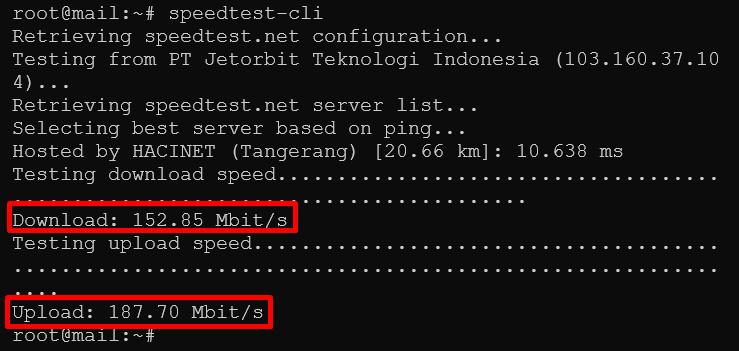
Pembahasan:
speedtest-cli akan menampilkan hasil yang sangat jelas dan terperinci.
- Ping atau Latensi: Waktu yang dibutuhkan data untuk melakukan perjalanan dari komputer Anda ke server dan kembali lagi. Nilai yang lebih rendah menunjukkan koneksi yang lebih responsif.
- Download: Kecepatan unduh data dari internet ke komputer Anda.
- Upload: Kecepatan unggah data dari komputer Anda ke internet.
Hasilnya sudah dalam Mbps (megabit per detik), jadi Anda tidak perlu lagi melakukan konversi. Alat ini memberikan hasil yang paling mendekati dengan apa yang Anda dapatkan dari layanan Speedtest.net di browser, menjadikannya pilihan utama untuk mengukur kecepatan internet melalui terminal.