

 8 menit baca
Cara Mengatasi DNS_PROBE_FINISHED_BAD_CONFIG Error Code (7 Cara)
3 menit bacadiperbarui
Daftar isi3 bagian
Saat mengakses sebuah situs web, mungkin pernah mengalami pesan error bertuliskan DNS_PROBE_FINISHED_BAD_CONFIG. Error ini biasanya terjadi karena ada masalah pada konfigurasi DNS (Domain Name System) di perangkat atau jaringan yang digunakan. Masalah ini cukup umum dan dapat menyebabkan gangguan dalam mengakses internet.
Artikel ini akan membahas secara lengkap Cara Mengatasi DNS_PROBE_FINISHED_BAD_CONFIG Error Code . Dengan mengikuti panduan ini, diharapkan akses ke internet dapat kembali normal dan lebih stabil.
Apa Itu DNS_PROBE_FINISHED_BAD_CONFIG?
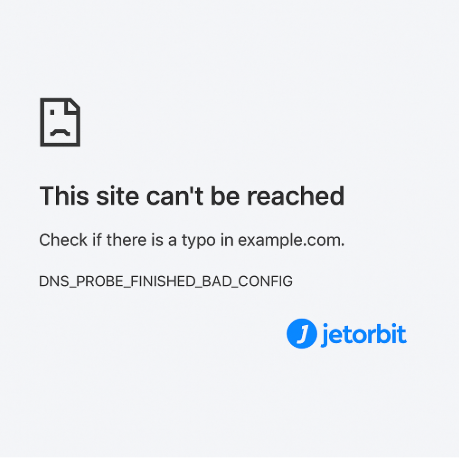
DNS_PROBE_FINISHED_BAD_CONFIG adalah jenis error yang terjadi saat sistem gagal menyelesaikan permintaan DNS, yaitu proses untuk mengubah nama domain seperti jetorbit.com menjadi alamat IP yang bisa dikenali oleh server. Ketika terjadi kesalahan pada konfigurasi DNS, browser seperti Google Chrome akan menampilkan pesan error ini.
Penyebab Umum Error DNS_PROBE_FINISHED_BAD_CONFIG
Beberapa faktor penyebab munculnya error ini antara lain:
- Setting DNS yang salah atau corrupt
- Router atau modem yang mengalami konflik IP
- Masalah pada ISP (Internet Service Provider)
- Firewall atau antivirus yang terlalu agresif
- Cache DNS yang sudah usang atau rusak
- Gangguan dari software pihak ketiga
7 Cara Mengatasi DNS_PROBE_FINISHED_BAD_CONFIG
1. Restart Router dan Perangkat
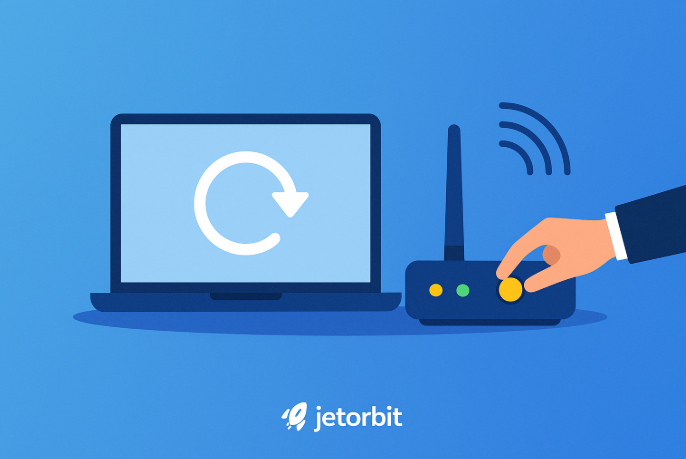
Langkah pertama yang sangat disarankan adalah melakukan restart pada router dan perangkat (laptop, PC, atau smartphone). Matikan router selama sekitar 10–20 detik, lalu hidupkan kembali. Tindakan sederhana ini sering kali efektif menghapus konflik IP dan memulihkan koneksi.
2. Flush DNS dan Renew IP
Membersihkan cache DNS dan memperbarui alamat IP dapat membantu memperbaiki masalah ini.
Langkah-langkah di Windows:
- Buka Command Prompt (CMD) sebagai Administrator
- Ketik perintah berikut secara berurutan:
ipconfig /flushdns ipconfig /release ipconfig /renew - Setelah selesai, coba akses kembali situs yang sebelumnya error
3. Ubah DNS Secara Manual
Mengganti DNS default dari ISP dengan DNS publik seperti Google DNS atau Cloudflare sering kali menjadi solusi efektif.
Contoh DNS Publik:
- Google DNS:
8.8.8.8dan8.8.4.4 - Cloudflare DNS:
1.1.1.1dan1.0.0.1
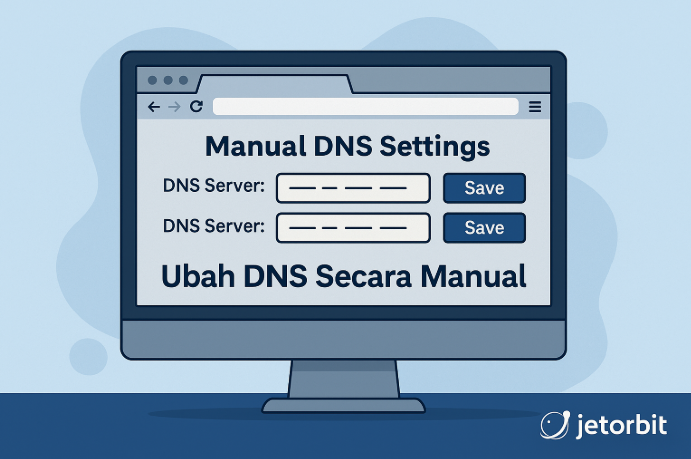
Cara mengganti DNS di Windows:
- Masuk ke Control Panel > Network and Sharing Center
- Pilih koneksi yang sedang aktif, lalu klik “Properties”
- Klik dua kali pada “Internet Protocol Version 4 (TCP/IPv4)”
- Centang “Use the following DNS server addresses”
- Masukkan DNS yang diinginkan, lalu klik OK
4. Nonaktifkan Sementara Firewall atau Antivirus
Beberapa software keamanan bisa memblokir koneksi DNS secara tidak sengaja. Coba nonaktifkan sementara antivirus atau firewall, lalu periksa apakah error masih muncul. Jika error hilang, pertimbangkan untuk mengganti software keamanan dengan yang lebih kompatibel.
5. Reset TCP/IP Stack
Perintah ini membantu mengembalikan konfigurasi jaringan ke kondisi default.
Langkah-langkah:
- Buka Command Prompt sebagai Administrator
- Ketik perintah:
netsh int ip reset - Restart perangkat dan uji kembali koneksi
6. Cek Konfigurasi Router
Kadang-kadang masalah terletak pada pengaturan router. Masuk ke panel admin router dan periksa apakah ada pengaturan DNS yang perlu diubah atau direset ke default. Jika tersedia, lakukan update firmware router untuk memastikan tidak ada bug jaringan.
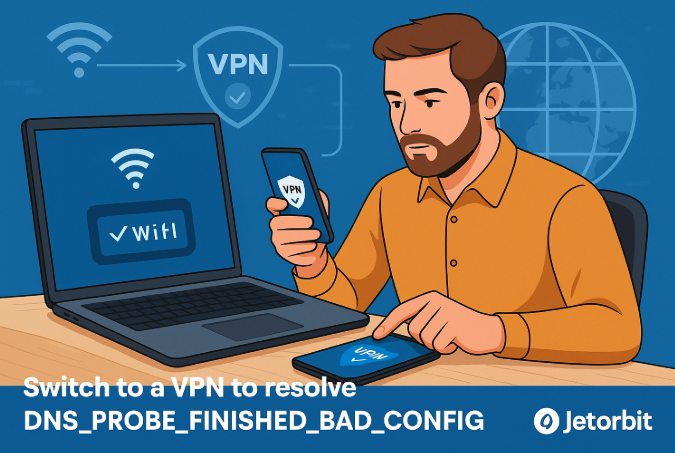
7. Gunakan VPN atau Ganti Jaringan
Jika error disebabkan oleh pembatasan dari ISP, coba gunakan layanan VPN terpercaya atau beralih ke jaringan Wi-Fi lain. Dengan VPN, DNS request dapat dialihkan melalui server lain yang mungkin lebih stabil.
Tips Tambahan: Gunakan Hosting dan DNS Berkualitas dari Jetorbit
Masalah DNS tidak hanya terjadi di sisi pengguna. Kadang server tempat website dihosting juga bisa mempengaruhi kecepatan dan kestabilan DNS. Oleh karena itu, sangat disarankan menggunakan layanan hosting dengan infrastruktur DNS yang handal.
Jetorbit menyediakan:
- Layanan hosting cepat dan aman dengan DNS stabil
- Domain murah dengan fitur manajemen DNS lengkap
- VPS (Virtual Private Server) untuk yang membutuhkan kontrol penuh terhadap konfigurasi server dan jaringan
Dengan menggunakan layanan dari Jetorbit, performa dan aksesibilitas website dapat meningkat secara signifikan, serta meminimalisir gangguan teknis seperti DNS_PROBE_FINISHED_BAD_CONFIG.
Kesimpulan
DNS_PROBE_FINISHED_BAD_CONFIG adalah error yang umum terjadi, namun bisa diatasi dengan beberapa langkah teknis yang sederhana. Mulai dari restart perangkat hingga mengganti DNS secara manual, semua cara tersebut cukup efektif tergantung dari penyebabnya.
Untuk meminimalkan risiko error seperti ini, gunakan layanan hosting dan DNS yang profesional dan stabil. Jetorbit adalah solusi terpercaya untuk kebutuhan hosting, domain, dan VPS dengan dukungan teknis yang responsif dan harga yang kompetitif.
Artikel lain di Tips & Tricks
Semua artikel Tips & Tricks8 menit baca 5 menit baca
 4 menit baca