

Artikel kali ini akan membahas tentang error 502, penyebabnya, dan cara mengatasinya. Langsung simak yuk Apa Itu 502 Bad Gateway dan Cara Mengatasinya
Apa Itu 502 Bad Gateway?
Error 502 bad gateway artinya gateway atau proxy menerima respons yang tidak valid dari server. Alhasil, browser akan menampilkan error dengan kode 502 dan pengunjung tidak bisa mengakses websitenya. Salah satu jenis error atau kesalahan ini biasanya terjadi pada website yang menggunakan CMS WordPress.
Jenis kode error 502 termasuk dalam jenis kode 500 Status Error Codes selain 500, 501, 503, 504, dan seterusnya. Setiap angka tersebut menunjukkan jenis error yang berbeda-beda di sebuah website.
Berikut ini ada beberapa variasi dari kesalahan 502 yang mungkin akan ditemukan:
- 502 Bad Gateway
- HTTP Error 502 – Bad Gateway
- 502 Proxy Error
- Error 502
- HTTP 502
- 502 Service Temporarily Overloaded
- That’s an error. The server encountered a temporary error and could not complete your request. Please try again in 30 seconds. That’s all we know.
- 502 Server Error: The server encountered a temporary error and could not complete your request.
- 502 Server Error
- 502 – Web server received an invalid response while acting as a gateway or proxy server. There is a problem with the page you are looking for, and it cannot be displayed. When the web server (while acting as a gateway or proxy) contacted the upstream content server, it received an invalid response from the content server.
- Layar putih polos
Penyebab 502 Bad Gateway
Biasanya, pesan error 502 terjadi akibat server yang bekerja sebagai gateway atau proxy menerima respon yang tidak sah (invalid) dari inbound server.
Sedangkan beberapa penyebab lainnya adalah:
- Cache browser yang belum dibersihkan.
- Plugin dan tema yang perlu diupdate.
- Permasalahan pada DNS.
- Permasalahan pada CDN.
- Log Error.
Cara Mengatasi 502 Bad Gateway Error
Berikut ini ada beberapa cara yang bisa dilakukan untuk mengatasi kesalahan 502:
1. Muat ulang halaman website
Langkah pertama saat mendapat pesan error 502 adalah coba menunggu beberapa menit dan muat ulang (reload) halaman website. Ada kemungkinan kesalahan 502 muncul karena server mengalami permintaan yang berlebih (overload) saat diakses dan seharusnya website akan aktif kembali setelah dimuat ulang semenit kemudian.
2. Hapus cache browser
Cara selanjutnya adalah menghapus cache browser milik kalian. Jika belum mengetahui cara menghapus cache, kamu bisa mempelajari caranya dari artikel Cara Menghapus Cache dan Cookies di Browser Chrome.
3. Ganti browser
Cara selanjutnya adalah kalian bisa mengakses website dari browser lain atau tab samaran (incognito) untuk melihat apakah masalah ada pada website atau browser kalian. Jika website dapat diakses di browser lain atau tab samaran, mungkin kesalahannya terletak pada browser yang digunakan.
4. Gunakan perangkat lain
Website yang dikunjungi mungkin dapat diakses di berbagai perangkat, seperti laptop, komputer, tablet, atau HP. Namun, bisa jadi kesalahan 502 terjadi di salah satu jenis perangkat yang kurang mendukung berjalannya website. Makanya, mungkin bisa coba mengakses website dari perangkat lain selain yang digunakan.
5. Cek status website
Silakan bisa langsung cek status website, apakah benar-benar sedang mengalami error atau hanya dialami oleh kalian. Caranya, kunjungi downforeveryoneofjustme.com lalu ketikkan nama domain atau alamat website yang terlihat error di browser kalian. Nah, website ini bisa memberi tahu, apakah kesalahan 502 dari sisi server atau klien (browser yang digunakan).
6. Tunggu hingga masalah DNS selesai
Cara yang satu ini bisa dilakukan jika berada di sisi server alias pengelola website. Sebab, kesalahan 502 juga bisa terjadi karena adanya isu pada DNS (Domain Name Server), misalnya domain tidak me-resolve IP yang benar.
Jika baru saja melakukan migrasi website WordPress ke penyedia hosting baru, ya perlu menunggu selama paling tidak 24 jam untuk memastikan migrasi telah berjalan lancar. Hal ini tergantung dengan value TTL dari DNS milik kalian, sih.
7. Membersihkan cache local DNS
Masalah yang terjadi di DNS juga bisa disebabkan oleh menumpuknya cache local di DNS. Oleh karena itu, bisa mulai menghapus cache local DNS kalian dengan cara kerja yang mirip dengan cara menghapus cache browser.
8. Cek hosting website yang digunakan
Salah satu alasan utama mengapa website mendapat pesan error 502 adalah adanya isu dengan hosting website. Kadang, query, script, atau request akan memakan waktu yang lebih lama saat dikelola server. Akhirnya, request dibatalkan atau dimatikan oleh server.
Kebanyakan hosting, terutama shared hosting, menerapkan “kill script”, yaitu pemberhentian request setelah beberapa waktu sehingga request ini tidak akan mempengaruhi pengguna hosting lainnya.
Buruknya, kualitas user experience di website kalian akan menurun. Maka, pastikan menggunakan cloud hosting berkualitas yang siap sedia membantu 24/7, ya.
9. Matikan CDN untuk sementara waktu
Pesan kesalahan 502 juga bisa terjadi karena adanya masalah dengan CDN. Jika menggunakan provider CDN pihak ketiga, salah satu caranya adalah untuk mematikan CDN untuk sementara waktu. Lalu kalian bisa login ke website kalian melalui SFTP dan mengganti nama folder plugin ke cdn-enable_old. Tindakan ini akan memutus koneksi CDN untuk sementara waktu.
Selain itu, error 502 juga bisa terjadi jika provider menyediakan perlindungan dari DDoS serta layanan proxy seperti Cloudflare karena mereka memiliki firewall tambahan di dalamnya. Error 502 memang sering muncul pada layanan Cloudflare gratis. Sayangnya, karena Cloudflare adalah layanan proxy yang full sehingga tidak mudah untuk mematikannya.
10. Atur plugin website WordPress
Pada berbagai kasus, pembatalan scripts dan queries oleh server terjadi akibat bad code di website WordPress. Masalah bisa muncul dari plugin yang kamu unduh dari pihak ketiga. Selain itu, ada juga beberapa kasus kesalahan konfigurasi plugin caching yang akhirnya menyebabkan error ini.
Salah satu cara yang bisa dilakukan untuk menyelesaikannya adalah dengan menonaktifkan plugin yang digunakan. Caranya adalah klik menu Plugins pada menu bar di dashboard WordPress lalu klik Deactivate dari menu Bulk Actions sehingga status semua plugin akan nonaktif.
Selanjutnya, aktifkan plugin satu persatu dan muat ulang website kalian setiap plugin diaktivasi. Kalian akan tahu mana plugin yang menyebabkan error 502. Selanjutnya, silakan minta bantuan ke developer plugin untuk menyelesaikan masalah tersebut dengan cara mengirimkan tiket support atau komentar review.
11. Cek tema website yang digunakan
Kesalahan 502 juga bisa terjadi akibat tema website yang kurang mendukung. Kamu bisa menemukan kesalahannya dengan mengganti tema yang memunculkan error saat digunakan.
Caranya, pilih “Appearance” di menu bar pada dashboard WordPress lalu klik “Themes“ lalu atur tema yang digunakan hingga tidak memunculkan error 502 lagi saat website diakses.
12. Cek Error Log
Pesan error 502 juga dapat muncul setelah melakukan perubahan tertentu pada website. Jika tidak dapat mengenali perubahan apa yang membuat website menjadi error, silakan andalkan error log. Silakan ikuti langkah berikut:
- Login ke cPanel hosting
- Klik “File Manager” di section FILESFile Manager cpanel
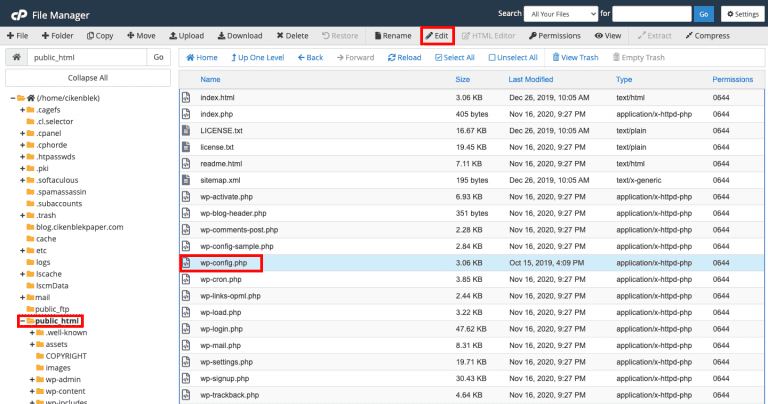
- Edit wp-config.php
Pilih folder public_html lalu cari file wp-config.php, lalu klik Edit di bagian atas halaman seperti yang ditunjukkan oleh gambar berikut.
- Tambahkan script di bawah ini:
define( ‘WP_DEBUG’, true );
define( ‘WP_DEBUG_LOG’, true );
define( ‘WP_DEBUG_DISPLAY’, false );
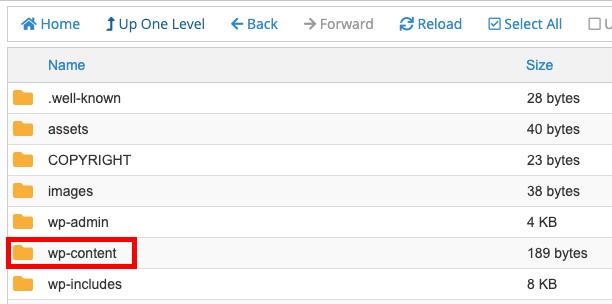
- Setelah itu, bisa ecek hasil analisis error log pada file debug.log dalam folder wp-content untuk menganalisis penyebab error 502.
13. Tanyakan ke layanan hosting
Belum menemukan solusi terbaik? Okay, kalau begitu silakan konsultasikan masalah tersebut ke tim support dari layanan hosting yang kalian gunakan.
Sudah Paham kan Apa Itu 502 Bad Gateway?
Bisa disimpulkan bahwa pesan error 502 bad gateway artinya ada masalah pada gateway atau proxy yang menerima pesan invalid dari server. Silakan mencoba berbagai cara yang sudah disampaikan di atas, ya.
Selamat mencoba dan tunggu info-info menarik lainnya dari kami, ya 🙂




Leave a Comment